win10怎么修改默认浏览器 win10 默认浏览器设置。好多用户会在电脑上安装好几个浏览器,比如QQ浏览器、火狐浏览器、360安全浏览器等等。正常情况下win10系统默认打开网页都是Edge浏览器,当打开邮件网页链接、打开微信或QQ网页链接时,如何指定自己喜欢浏览器默认打开?Win10系统默认浏览器该怎么设置?接下去教你设置默认浏览器的方法。
具体方法如下:
1、首先,按Win+I组合快捷键,打开windows设置,在Windows设置界面,点击应用按钮;

2、然后,在打开应用界面在左侧点击默认应用按钮;
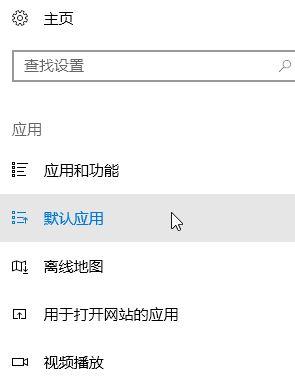
3、就可以在右侧将菜单移动到最下面,找打 Web浏览器,然后点击当前默认的浏览器图标,在弹出的选择应用框中,最后再点击Microsoft Edge即可;
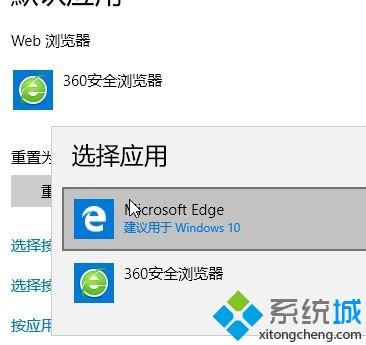
4、此外如果想要重置所有应用的话则可以点击下面的重置为Microsoft推荐的默认值下方的重置按钮进行重置即可。

 相关攻略
相关攻略 近期热点
近期热点 最新攻略
最新攻略