word页眉横线怎么删除 word顶端有一条横线怎样删除

来源:网络时间:2022-08-03 15:03:47

  word页眉横线怎么删除  word顶端有一条横线怎样删除?在编辑Word文档时,是否发现在加完页眉线后想删除却删除不掉,那么接下来就介绍几种去掉页眉线的方法。

  本教程以office 2016为例进行演示。

  方法一:

  1/2

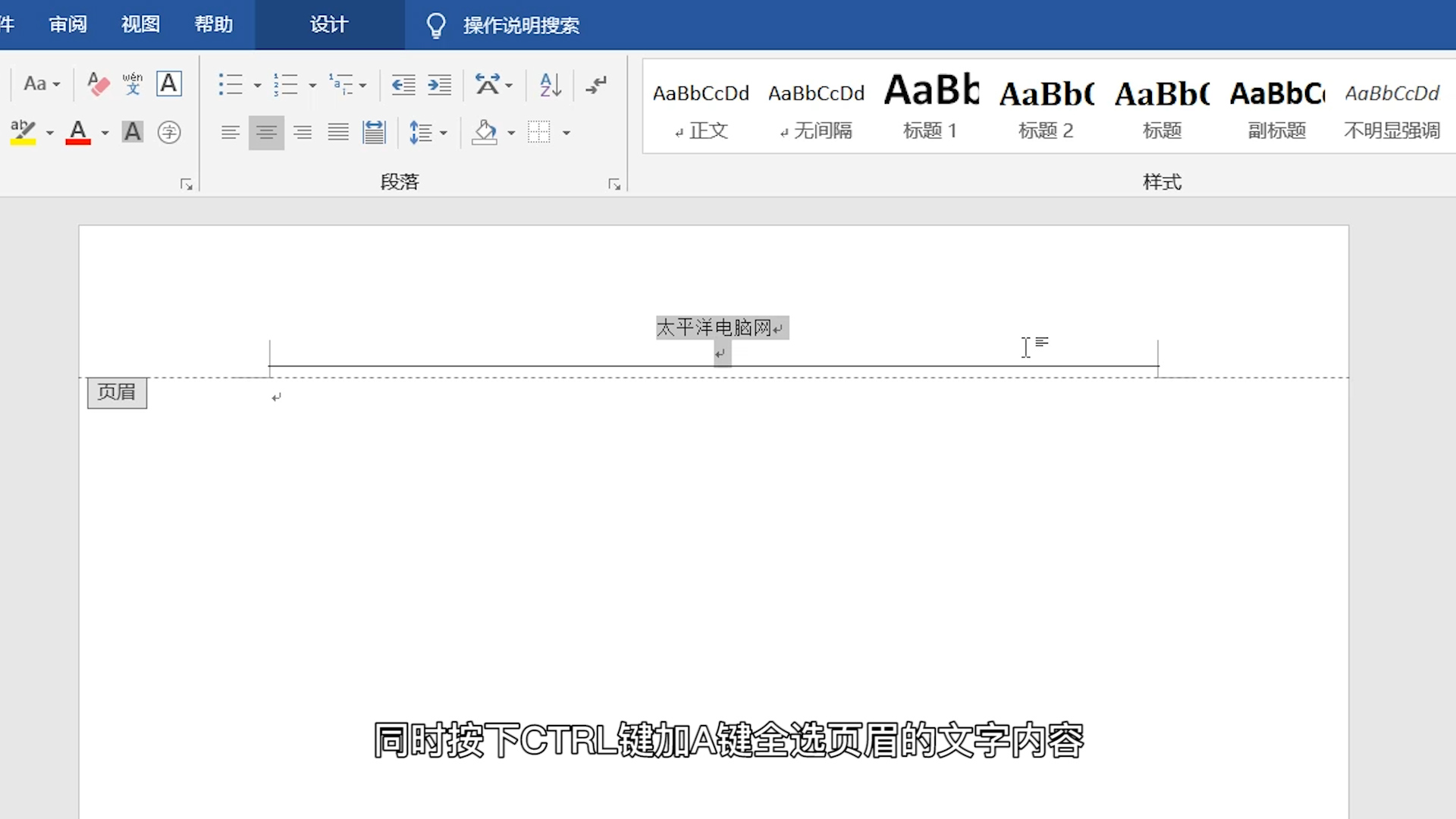
  同时按下CTRL键加A键全选页眉的文字内容
word页眉横线怎么删除 word顶端有一条横线怎样删除

  2/2

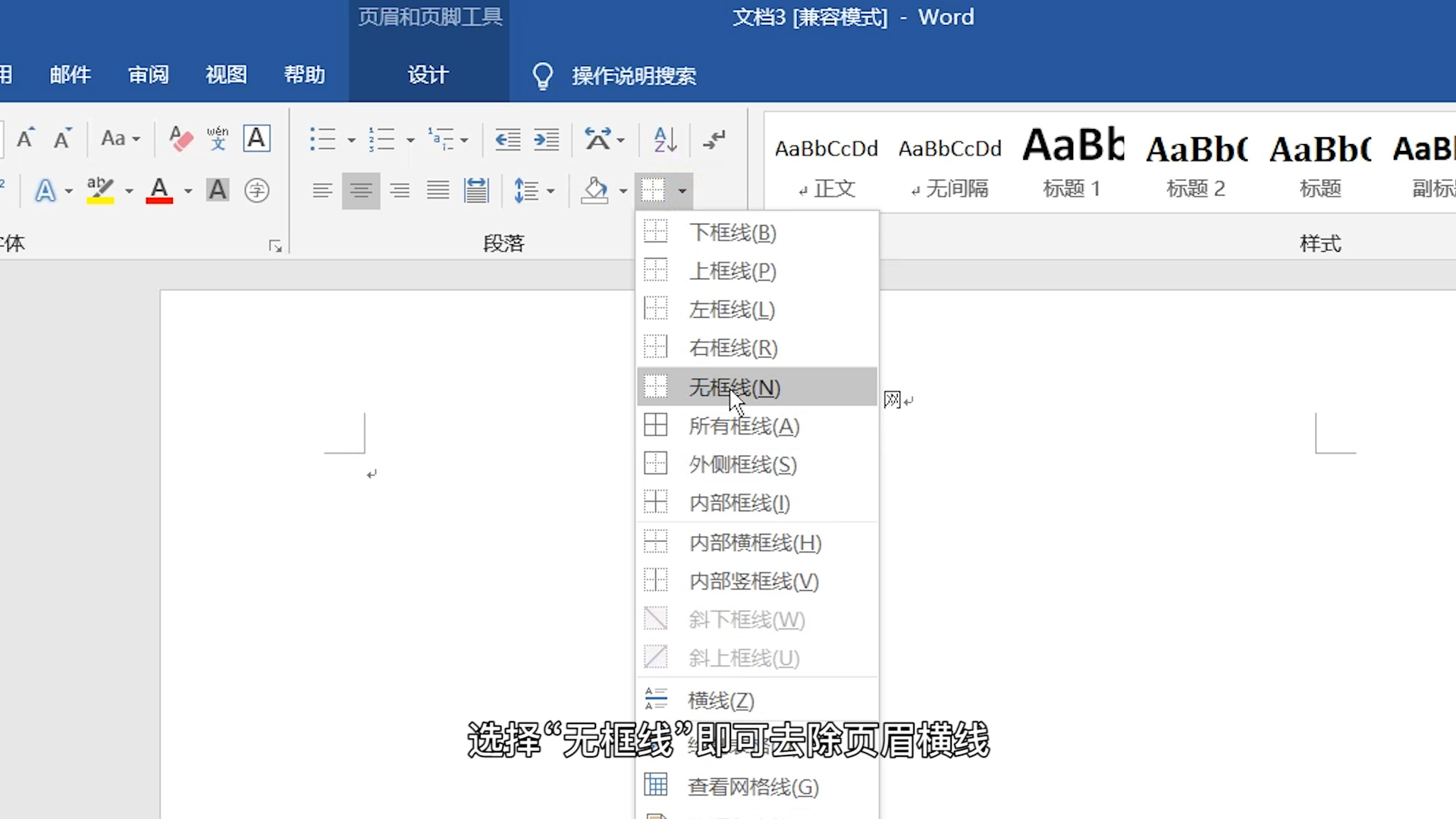
  着点击上方的田字框,选择“无框线”即可去除页眉横线

word页眉横线怎么删除 word顶端有一条横线怎样删除

  方法二:

  1/3

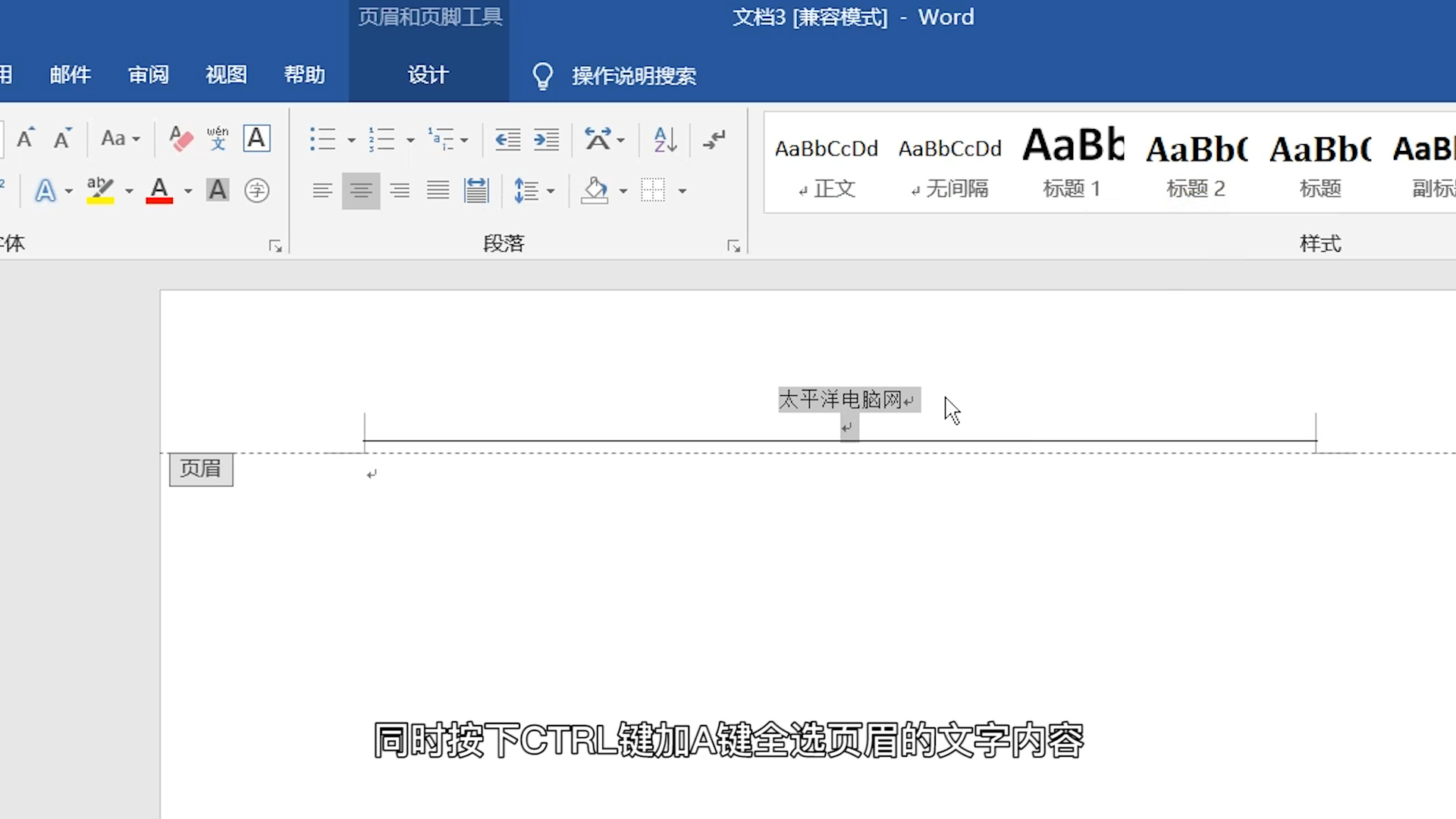
  同时按下CTRL键加A键全选页眉的文字内容

word页眉横线怎么删除 word顶端有一条横线怎样删除

  2/3

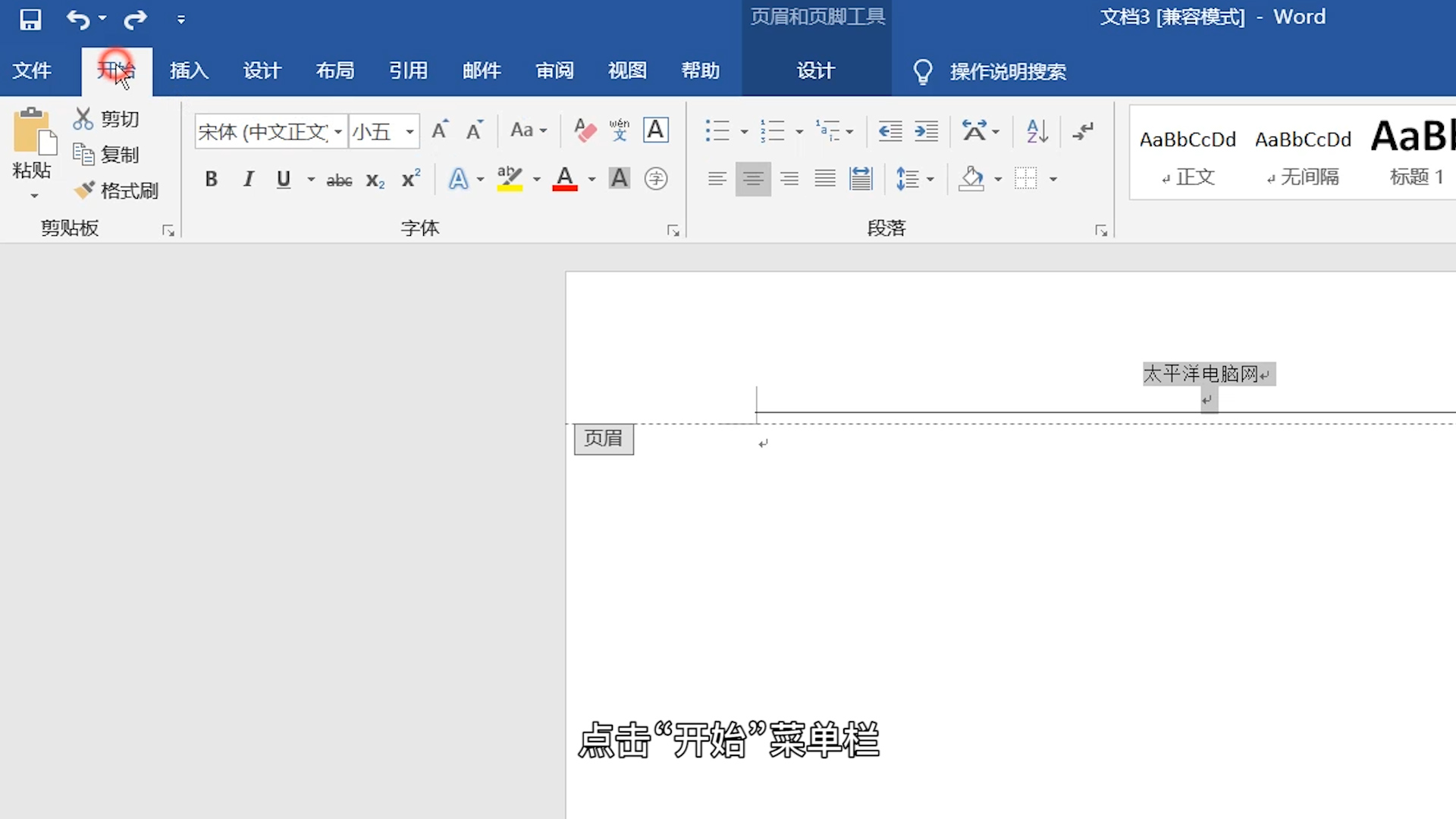
  点击“开始”菜单栏

word页眉横线怎么删除 word顶端有一条横线怎样删除

  3/3

  接着点击“样式”下的的拓展三角形,选择“清除格式”即可删除页眉横线

word页眉横线怎么删除 word顶端有一条横线怎样删除

本文内容为用户投稿,该文观点仅代表作者本人,不代表本站立场,本站仅提供信息存储空间服务,不拥有所有权,不承担相关法律责任。 如若内容造成侵权/违法违规/事实不符,请将相关资料发送至[email protected]进行反馈与投诉,一经查实,立即处理!