wps横向怎么改成竖向 wps表格怎么把横列变成竖列 WPS表格实现横向转纵向的方法

来源:网络时间:2022-08-08 17:05:44

  wps文字设置部分页面横向的步骤:

    1、将光标定位于需要设置方向不同的页面的上一页最后一个文字的后面(比如第二页想要横向的,就把光标放到第一页最后一个字的后面)

    点击页面布局-分隔符-下一页分节符

wps横向怎么改成竖向 wps表格怎么把横列变成竖列 WPS表格实现横向转纵向的方法

    2、将光标定位在第二页,点击页面设置-横向,将页面设置为横向,此时后面的页面方向都变成横向了。表急嘛,继续往下看。

wps横向怎么改成竖向 wps表格怎么把横列变成竖列 WPS表格实现横向转纵向的方法

   3、将光标定位在需要变回竖向的页面第一个文字前面。此时重复之前第一步的操作。点击页面布局-分隔符-下一页分节符
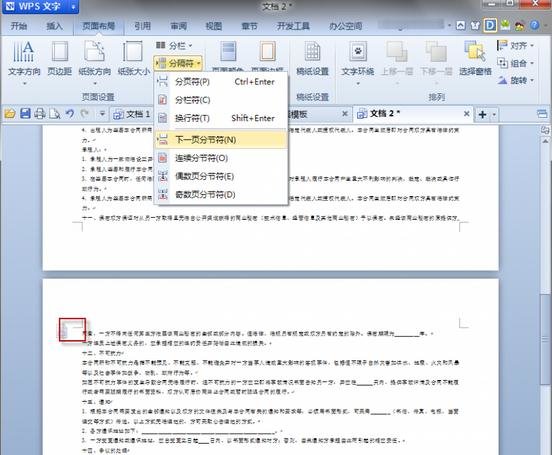
wps横向怎么改成竖向 wps表格怎么把横列变成竖列 WPS表格实现横向转纵向的方法

    4、将光标定位在需要变回竖向的页面 ,点击页面布局--竖向,需要竖向的页面已经回来了。
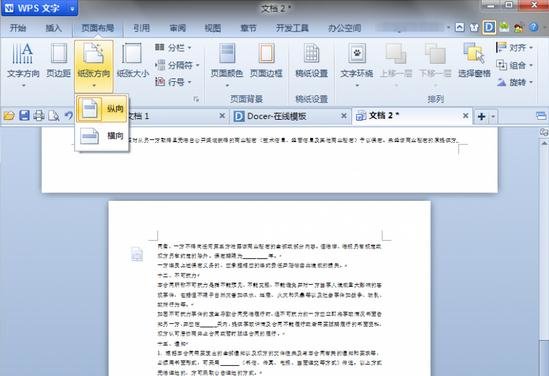
wps横向怎么改成竖向 wps表格怎么把横列变成竖列 WPS表格实现横向转纵向的方法

    5、缩小整体看一下。我们需要的效果已经出来了。

wps横向怎么改成竖向 wps表格怎么把横列变成竖列 WPS表格实现横向转纵向的方法

    以上就是小编分享的怎么把WPS文本设置部分页面横向的教程,希望对大家有所帮助。

本文内容为用户投稿,该文观点仅代表作者本人,不代表本站立场,本站仅提供信息存储空间服务,不拥有所有权,不承担相关法律责任。 如若内容造成侵权/违法违规/事实不符,请将相关资料发送至[email protected]进行反馈与投诉,一经查实,立即处理!