excel表格怎么删除多余的行列 excel删除多余的行列的方法,用户在网上下载好的Excel表格打开之后发现有很多空白行,怎么样将这些空白行或单元格一次性删除掉呢?下面教大家在Excel中用定位一次性可以把空白行删除。
excel怎么删除大量的空白行和列
方法一:
1、打开excel表格,选中要删除空白行的范围。如下图所示。
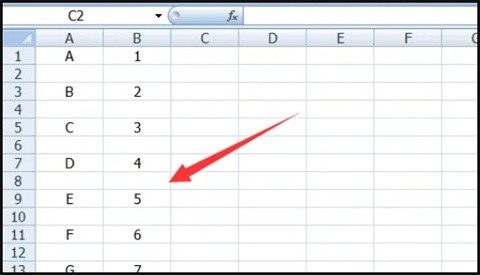
2、点击【开始】菜单。如下图所示。

3、点击【查找与选择】。如下图所示。

4、选择【定位条件】。如下图所示。
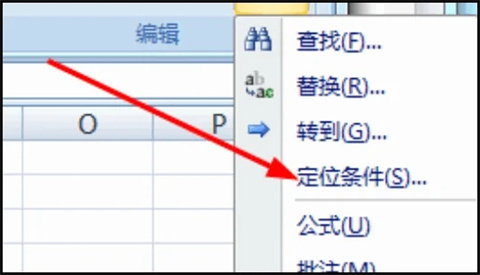
5、选择【空值】。如下图所示。

6、选择后,会自动将空白选中。如下图所示。
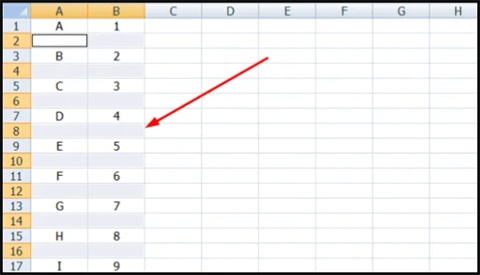
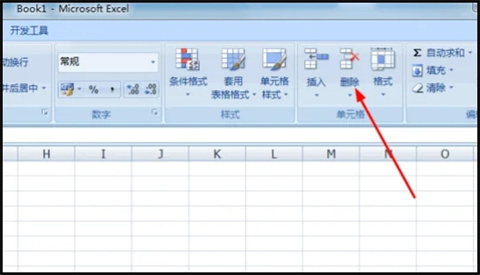
7、点击删除即可。如下图所示。
方法二:
1、打开excel表格,选中空白行,按住键盘上的ctrl键选中其他的空白行,再单击鼠标右键点击删除。

2、再选中空白列,按住键盘上的ctrl键选中其他的空白列,再单击鼠标右键点击删除即可。

总结:
1、打开excel表格,选中空白行,按住键盘上的ctrl键选中其他的空白行,再单击鼠标右键点击删除。
2、再选中空白列,按住键盘上的ctrl键选中其他的空白列,再单击鼠标右键点击删除即可。
 相关攻略
 最新攻略