word版简历怎么新增一页 Word版简历新增一页的方法,最近有小伙伴们在后台询问小编关于Word如何制作简历,当制作的过程中想新增一页却不知道如何设置?那应该怎么办呢?还不清楚的小伙伴们,快跟着小编一起来看看具体的操作方法吧!希望可以帮助到你呀!

Word版简历新增一页的方法:
方法一:插入空白页
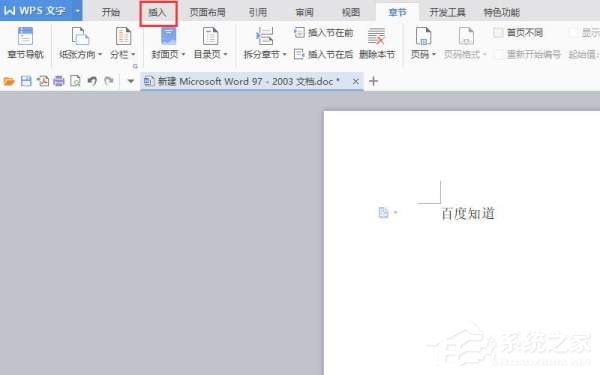
1、打开你需要插入下一页的文档,定好光标的位置后,点击“插入”按钮。
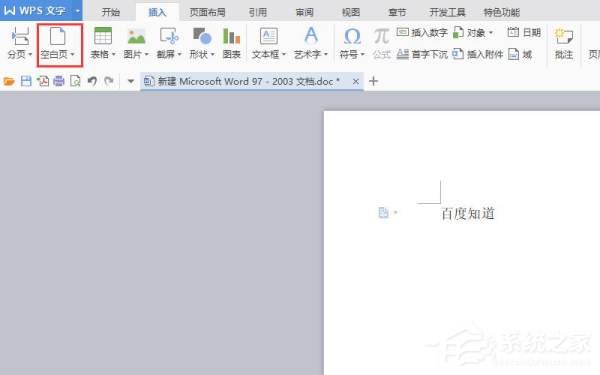
2、再插入菜单选项下选择点击“空白页”,新的页面就生成了。
方法二:点击回车键
直接点击回车键,即可创建第二页,每点击一次回车就新增一个页面。
方法三:页面布局-分隔符-分页符插入新页面方法
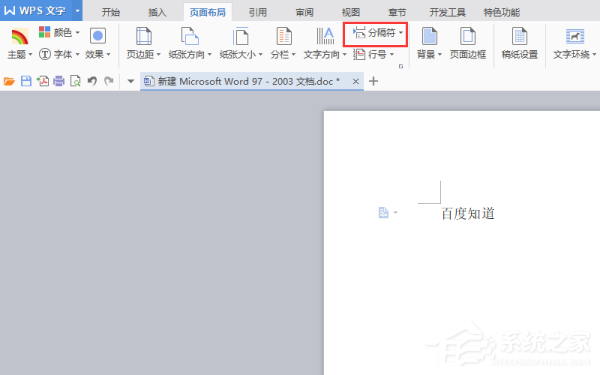
1、打开word文档的的页面布局菜单。
cadd7ec74886 />
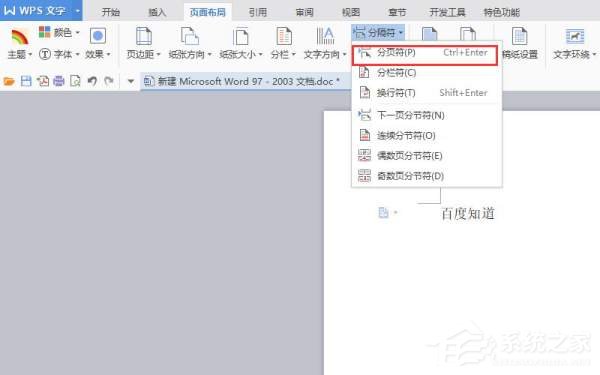
2、在页面布局菜单找到“分隔符”选项,点击弹出下来菜单。
 相关攻略
 最新攻略



