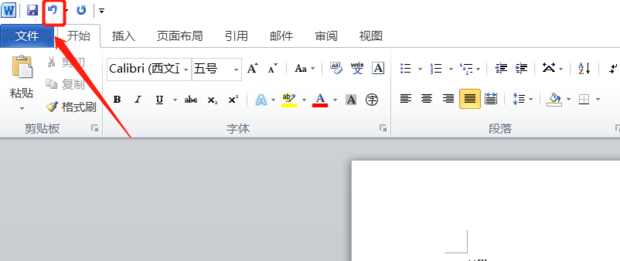
word撤销键不能用了 word内容删掉了怎么恢复

来源:网络时间:2022-08-18 17:05:15

  word撤销键不能用了 word内容删掉了怎么恢复?Word文档自带的撤销键可以帮助我们在编辑文档的时候快速的恢复上一步甚至很多步的操作,但是不少最近在使用的时候,发现Word文档撤销键不能用了,这要怎么恢复内容呢?下面小编就带着大家一起具体来看看吧!
word撤销键不能用了,如何恢复内容

  方法

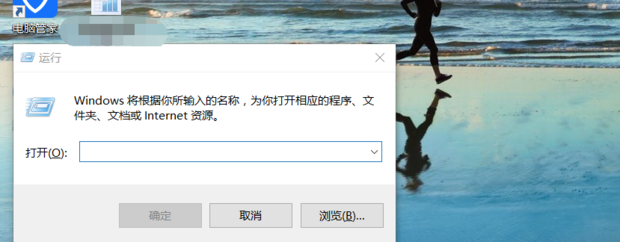
  首先按win+r打开运行窗口。

word撤销键不能用了,如何恢复内容

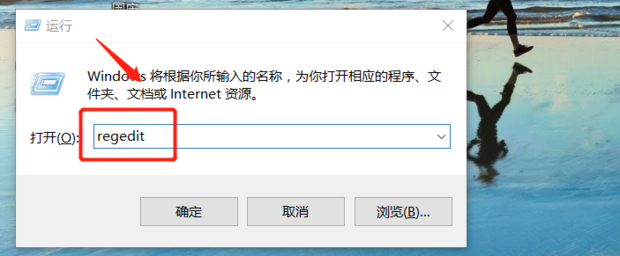
  然后输入regedit打开注册表编辑器。

word撤销键不能用了,如何恢复内容

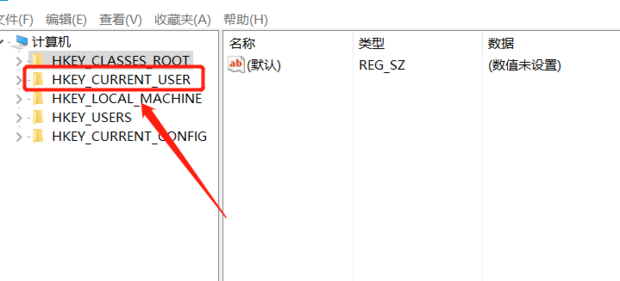
  然后点击HKEY_CURRENT_USER。

word撤销键不能用了,如何恢复内容

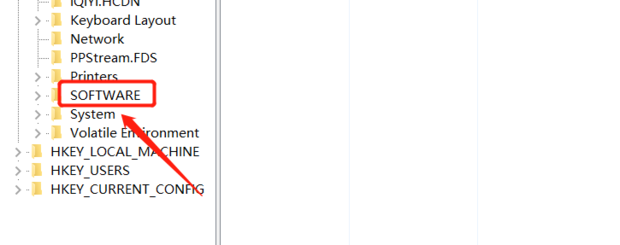
  接着点击Software。

word撤销键不能用了,如何恢复内容

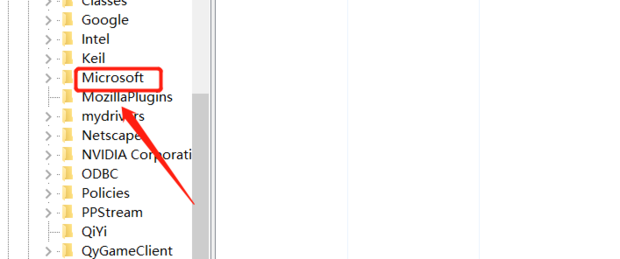
  然后点击Microsoft。

word撤销键不能用了,如何恢复内容

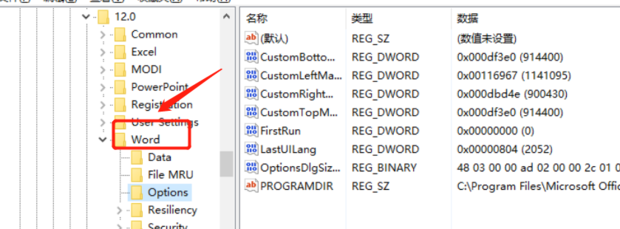
  然后选择Word。

word撤销键不能用了,如何恢复内容

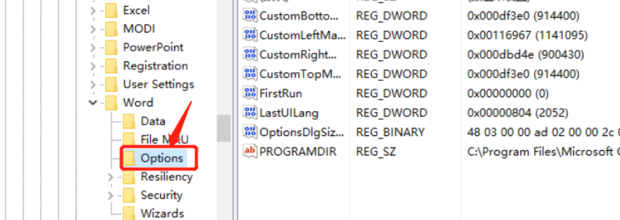
  接着选择Options。

word撤销键不能用了,如何恢复内容

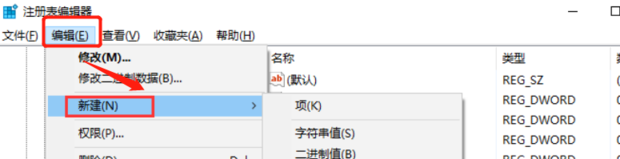
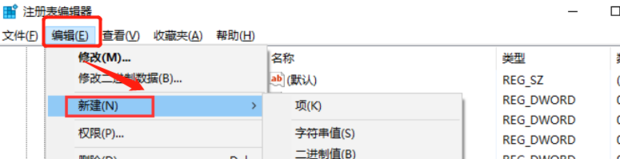
  然后点击编辑中的新建。

  然后选择DWORD(32位)值。


word撤销键不能用了,如何恢复内容

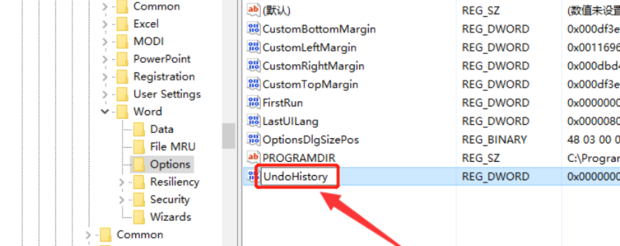
  然后将名称修改为UndoHistory。

word撤销键不能用了,如何恢复内容

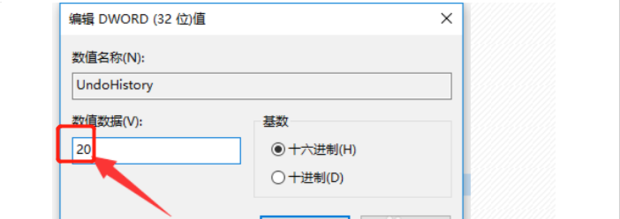
  然后输入撤回的数据。

word撤销键不能用了,如何恢复内容

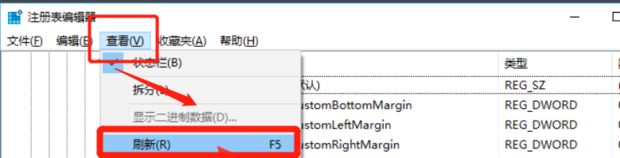
  然后点击查看中的刷新。

word撤销键不能用了,如何恢复内容

  最后在word中就可以撤回了。

word撤销键不能用了,如何恢复内容

本文内容为用户投稿,该文观点仅代表作者本人,不代表本站立场,本站仅提供信息存储空间服务,不拥有所有权,不承担相关法律责任。 如若内容造成侵权/违法违规/事实不符,请将相关资料发送至[email protected]进行反馈与投诉,一经查实,立即处理!