word怎么自动生成图表目录 Word图表自动生成目录怎么设置?许多用户在Word文档来编排文档的时候,经常会需要生成一些图标目录来方便阅读者的浏览体验,但是最近有不少用户在使用的时候不知道怎么自动生成,下面小编就具体来为大家介绍一下吧!
你需要加上相应的题注,把光标停留在适当的地方,一般是图表的下方,然后,选择上功能选项卡的”引用“选项卡。
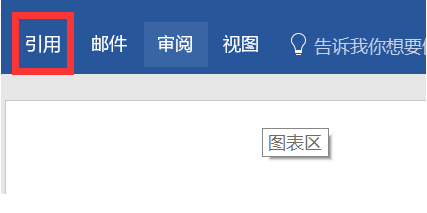
点击“插入题注”按钮。
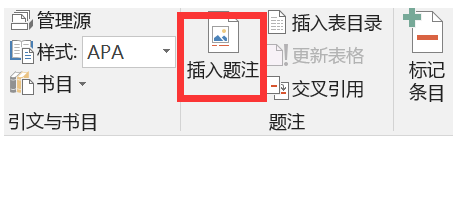
点击插入题注后,弹出题注对话框,在题注处输入图表的相关信息,然后点击“确定“按钮。
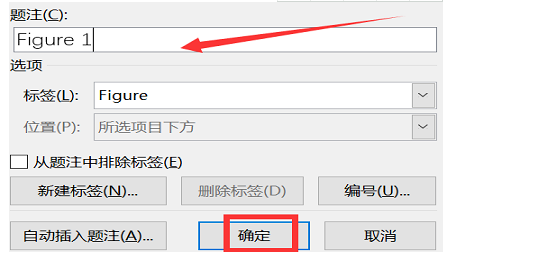
这样,图表对的应一条题注就加上了。
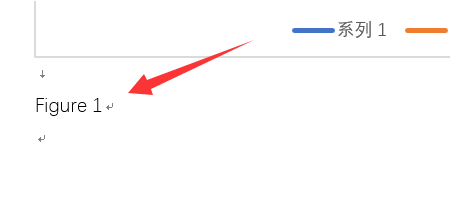
同理,给word所有需要生成图表目录的图表都加上题注。
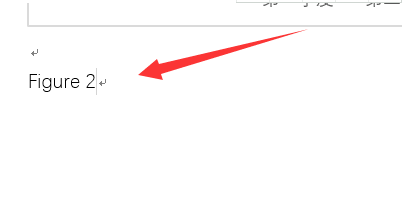
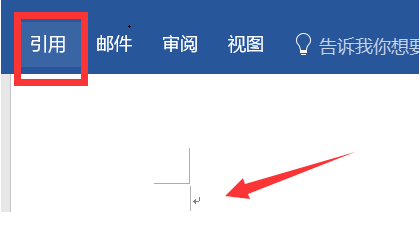
接下来要插入图表目录了。把鼠标的光标停留在插入图表目录的地方,点击”引用“功能卡。
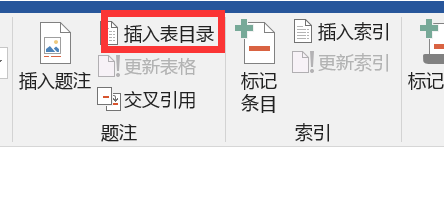
在引用界面下,选择”插入表目录“按钮。
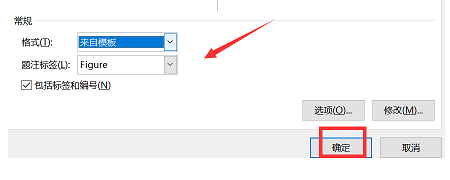
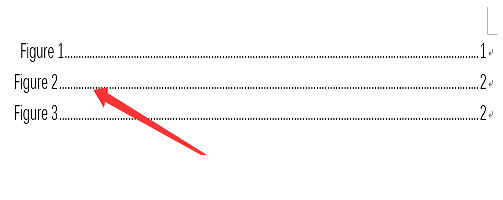
弹出图表目录的对话框,你可以对相应的格式、样式进行设置,一般默认就可以了,不需要设置,弄好后,点击”确定“按钮即可。
就这样,图表目录就插入成功了。
 相关攻略
相关攻略 近期热点
近期热点 最新攻略
最新攻略





