word文档标题怎么自动编号 word标题自动编号的设置方法

来源:网络时间:2022-08-18 17:05:18

  word文档标题怎么自动编号 word标题自动编号的设置方法。许多用户在编辑Word文档的时候都会分很多的章节、标题等,使用自动排序功能可以方便用户制作目录也能快速的找到对应的内容,那么在Word文档中怎么实现标题自动编号呢?下面小编就带着大家一起来具体看看吧!

word文档标题怎么自动编号?

  方法

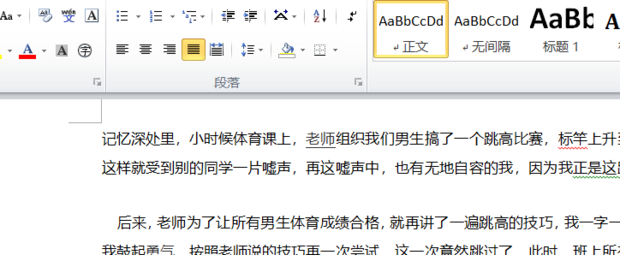
  首先打开一个文档。

word文档标题怎么自动编号?

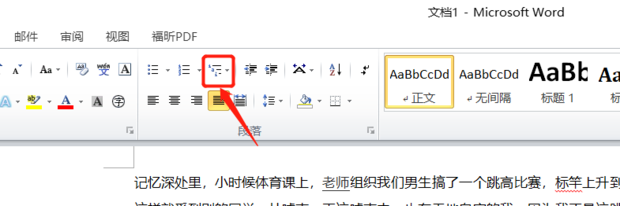
  然后点击自动编号的图标。

word文档标题怎么自动编号?

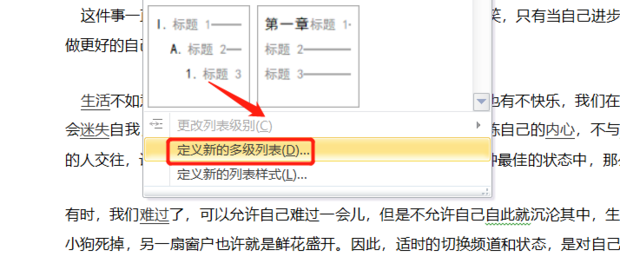
  然后选择定义新的多级列表。

word文档标题怎么自动编号?

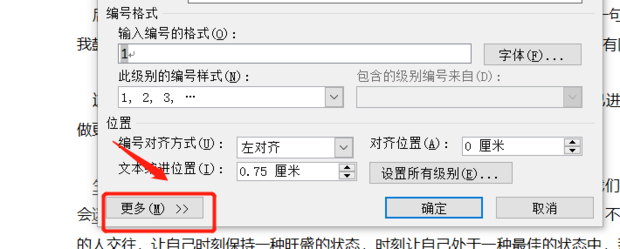
  然后选择更多。

word文档标题怎么自动编号?

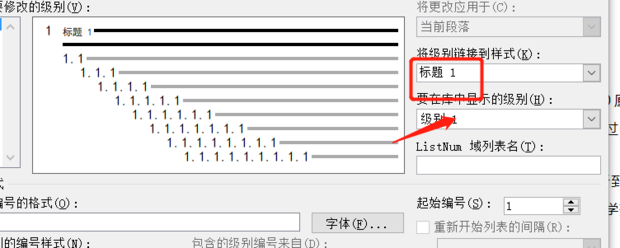
  然后将级别连接到样式选择到标题1.

word文档标题怎么自动编号?

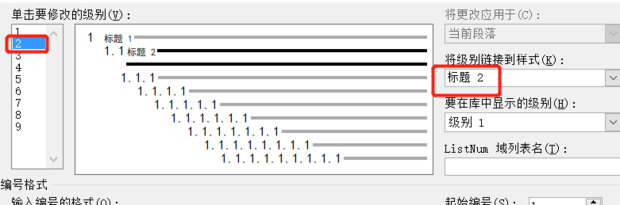
  然后点击左侧的2,将其级别样式修改为标题2.

word文档标题怎么自动编号?

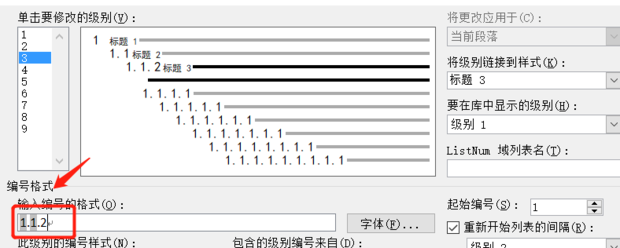
  然后将其编号的格式可以进行修改。

word文档标题怎么自动编号?

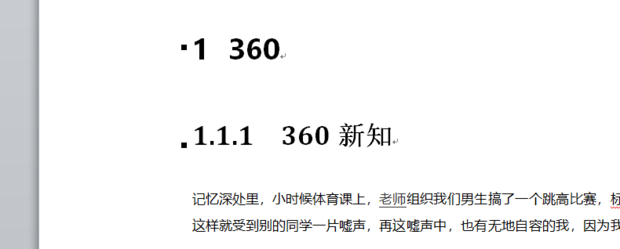
  然后可以选中哪一些标题,可以重新输入标题。

word文档标题怎么自动编号?


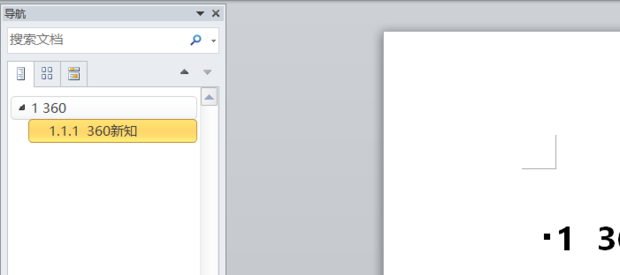
  最后在左侧会出现你文档相关的章节标题。

word文档标题怎么自动编号?

本文内容为用户投稿,该文观点仅代表作者本人,不代表本站立场,本站仅提供信息存储空间服务,不拥有所有权,不承担相关法律责任。 如若内容造成侵权/违法违规/事实不符,请将相关资料发送至[email protected]进行反馈与投诉,一经查实,立即处理!