Word第一页不要页眉怎么设置 设置Word首页不要页眉方法教程

来源:网络时间:2022-08-18 17:05:20

  word第一页不要页眉怎么设置 设置Word首页不要页眉方法教程,许多用户在编排文档的时候都会为Word文档增加一个首页,而且一般首页的样式和正文的样式也不一样,例如有的用户就想要去掉第一页的页眉。今天小编就带着大家具体看看Word第一页不要页眉怎么设置吧!
Word第一页不要页眉怎么设置?

  Word第一页不要页眉怎么设置?

  1、打开word文档,点击“插入”——“页眉”。

Word第一页不要页眉怎么设置?

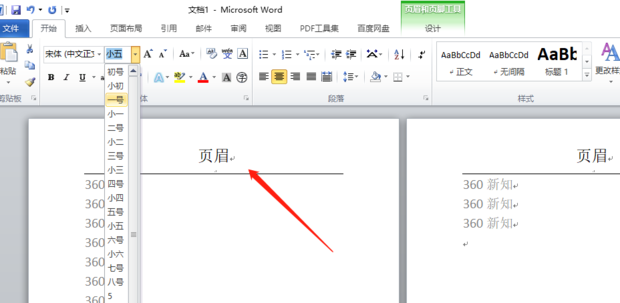
  2、如图所示:输入文字,为了方便展示,这里将字号调大了一些。

Word第一页不要页眉怎么设置?

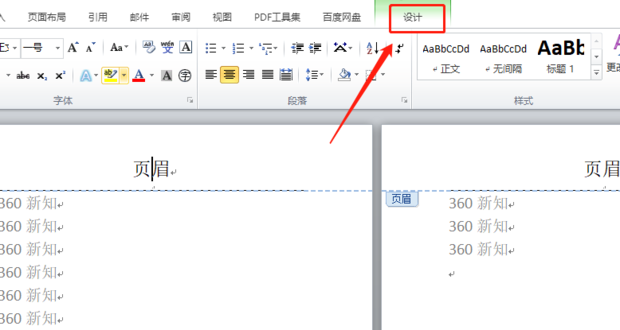
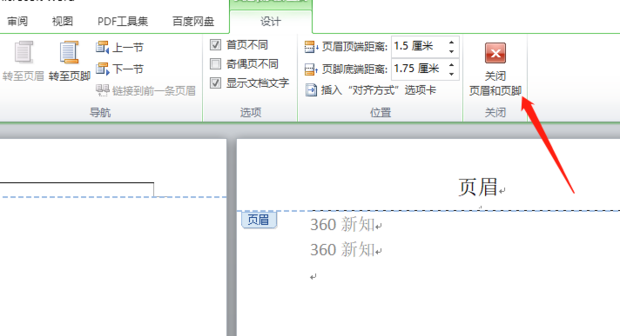
  3、插入页眉后,点击“设计”。

Word第一页不要页眉怎么设置?

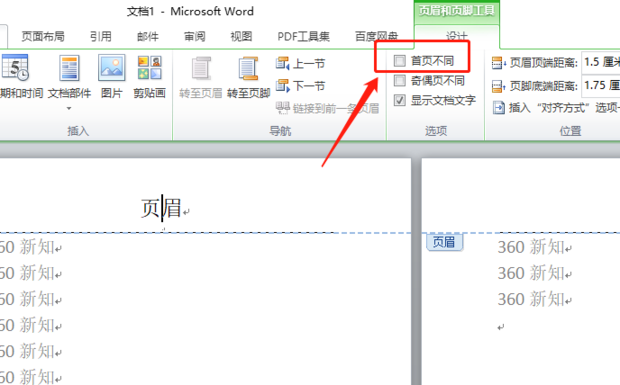
  4、勾选”首页不同“。

Word第一页不要页眉怎么设置?

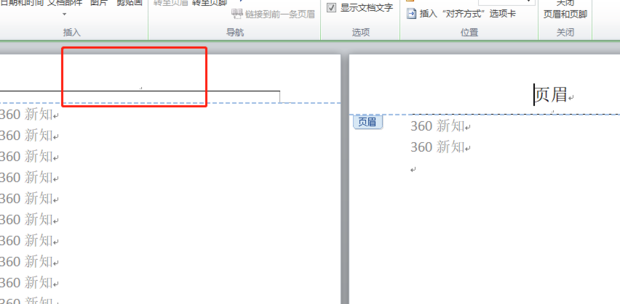
  5、如图所示:首页没有页眉了。

Word第一页不要页眉怎么设置?

  6、点击“关闭页眉页脚”。

Word第一页不要页眉怎么设置?

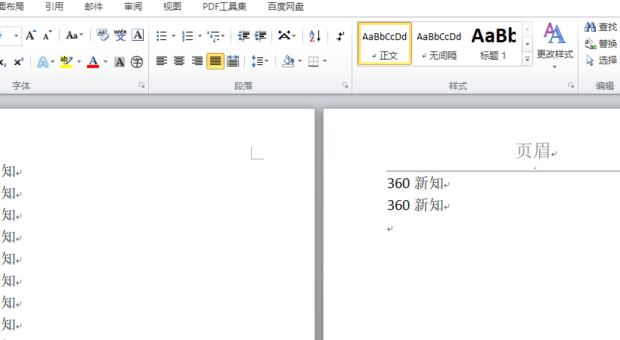
  7、如图所示:已经完全看不到了。

Word第一页不要页眉怎么设置?

本文内容为用户投稿,该文观点仅代表作者本人,不代表本站立场,本站仅提供信息存储空间服务,不拥有所有权,不承担相关法律责任。 如若内容造成侵权/违法违规/事实不符,请将相关资料发送至[email protected]进行反馈与投诉,一经查实,立即处理!