word箭头上面怎么打字 Word中如何在箭头上方插入文字。Word文档可以说是我们日常工作学习经常会使用到的工具之一,而不少用户在使用的时候经常会需要一些特殊的操作,例如在箭头上打字。那么Word箭头上面怎么打字呢?下面小编就带着大家一起具体来看看Word箭头上面怎么打字吧!
方法
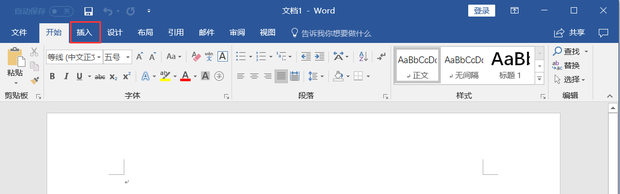
首先,要把箭头插入文档中。在顶部的工具栏,找到并点击——插入。
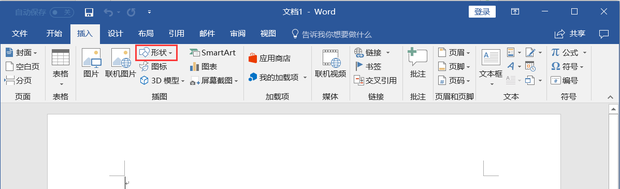
点击——形状。
选择自己想要的箭头。
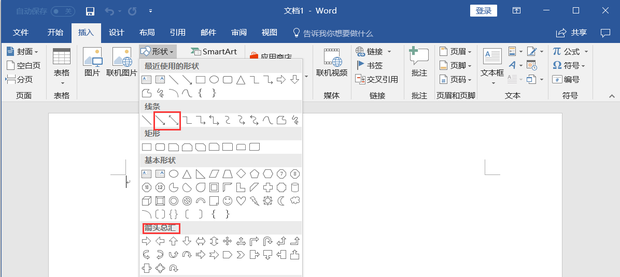
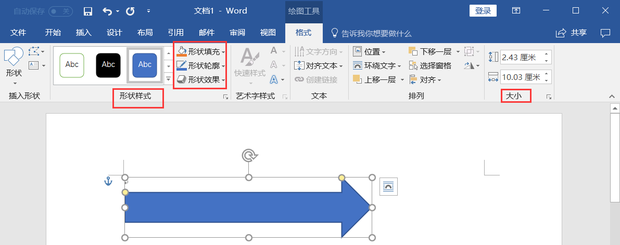
设置箭头的样式,为了演示方便,就用最简单的。
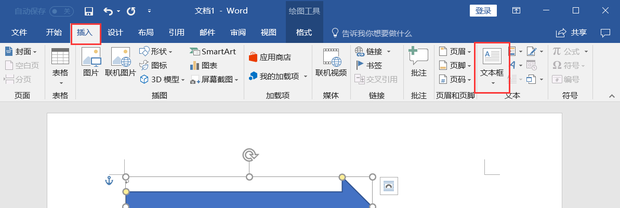
接着,点击插入工具栏,找到并点击——文本框。
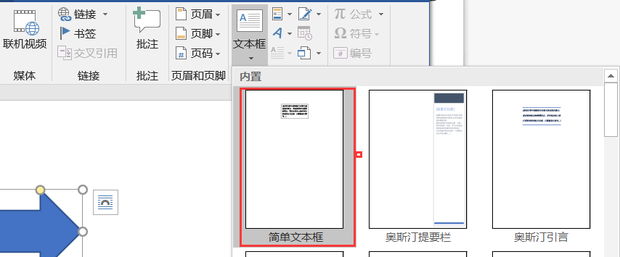
同样,为了演示方便,选择最简单的。
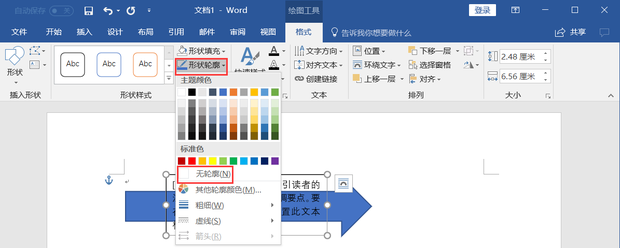
为了不遮掩箭头,选择形状填充为无填充。
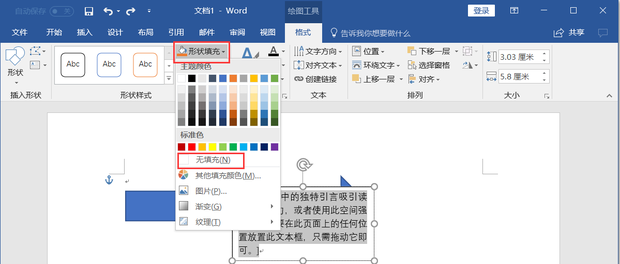
选择形状轮廓为无轮廓。
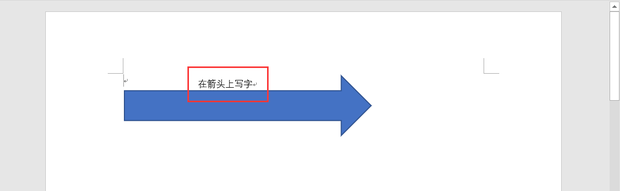
写上需要写的文字。
 相关攻略
 近期热点
 最新攻略