excel怎么筛选重复的内容 excel筛选重复的内容的方法

来源:网络时间:2022-08-19 17:05:41
excel怎么筛选重复的内容 excel筛选重复的内容的方法。最近有小伙伴们向小编反映自己在制作excel文件的时候不知道怎么筛选重复的内容,想问小编有没有什么解决方法,还不清楚的小伙伴们不用担心哦,小编这就带来excel筛选重复内容的方法啦,希望可以帮助到你呀!

  excel筛选重复的内容的方法

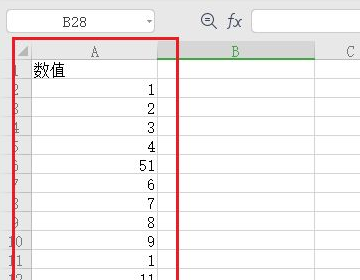
  1、首先在windows 10中,打开wpsoffice 11.1.0.10314,在表格内输入内容,并用鼠标左键选取该内容。
excel筛选重复的内容的方法

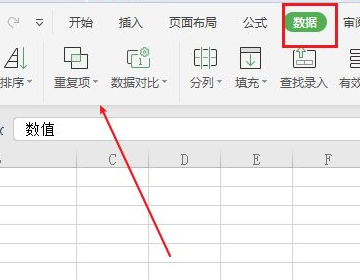
  2、选取内容之后,在数据项目栏中打开重复项功能。

excel筛选重复的内容的方法

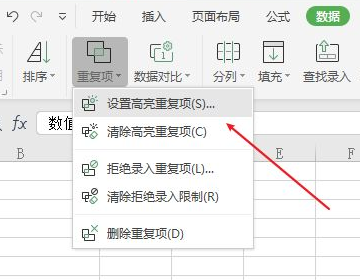
  3、然后打开菜单选择设置高亮重复选项。

excel筛选重复的内容的方法

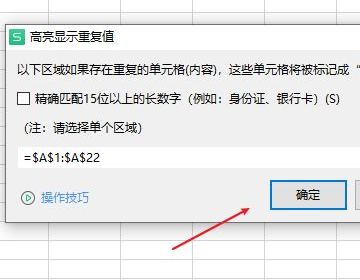
  4、打开高亮显示重复值对话框中,选取数值区域,再点击确定按钮。

excel筛选重复的内容的方法

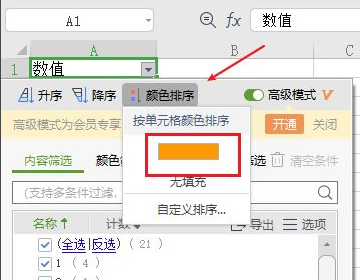
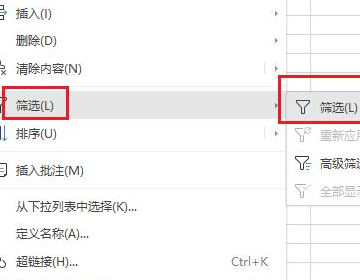
  5、这时回到表格中,这时候可以看到重复值都有背景颜色,鼠标右键点击表头,打开菜单选择筛选功能。
excel筛选重复的内容的方法

  6、在筛选对话框中,选择颜色排序选项。

excel筛选重复的内容的方法

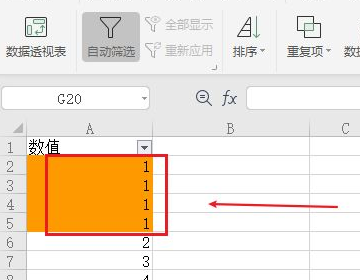
  7、这时候,重复值全部都提取出来了。就可以对重复值进行剪切、复制、修改等操作。
excel筛选重复的内容的方法


本文内容为用户投稿,该文观点仅代表作者本人,不代表本站立场,本站仅提供信息存储空间服务,不拥有所有权,不承担相关法律责任。 如若内容造成侵权/违法违规/事实不符,请将相关资料发送至[email protected]进行反馈与投诉,一经查实,立即处理!