excel数字下拉递增怎么设置 excel设置数字下拉递增方法,在我们平常表格的编辑中,不可避免的会需要有这样“1、2、3、4”的序列排序下来,但为了可以更加节省时间提高工作效率,我们可以设置下拉数字递增哦,还在一个一个手动输入的朋友们,快来看看这篇excel数字下拉递增的设置方法吧,十分受用哦。
设置方法如下:
方法一:
1、首先对准数据,然后将鼠标放到右下角出现一个“+”。
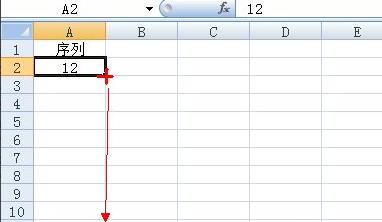
2、然后下拉可以看到数据都是一样的。
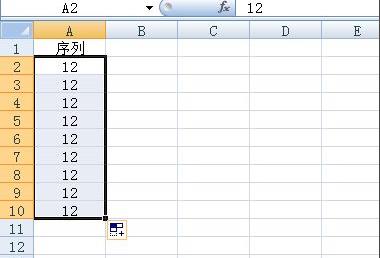
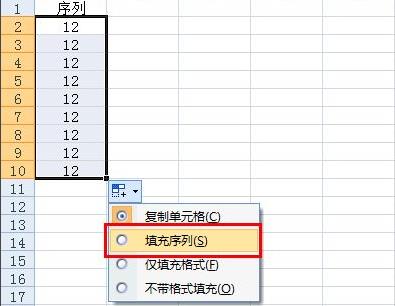
3、然后点击右下角,选择“填充序列”。
4、然后就可以看到数值递增了。
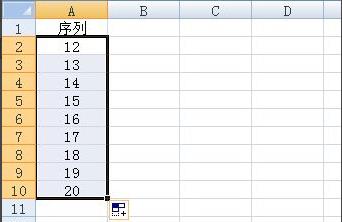
方法二:
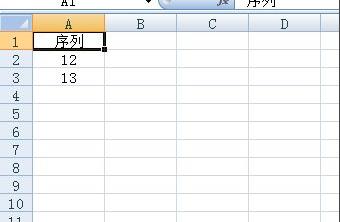
1、直接输入两个递增的数据。
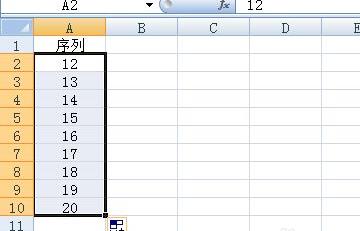
2、然后直接下拉就好了。
 相关攻略
相关攻略 最新攻略
最新攻略