word表格中文字怎么设置左右和上下居中 Word中表格文字设置左右和上下居中的操作技巧,Word是我们最经常使用的办公软件之一,而不少用户在使用的时候经常发现自己的Word文档排版不好看,于是就进行了文字设置左右和上下居中,下面小编就带着大家一起学习一下Word表格中文字怎么设置左右和上下居中吧!

将表格内容左右居中,选中表格中的所有内容,单击“开始”,选择“居中”。
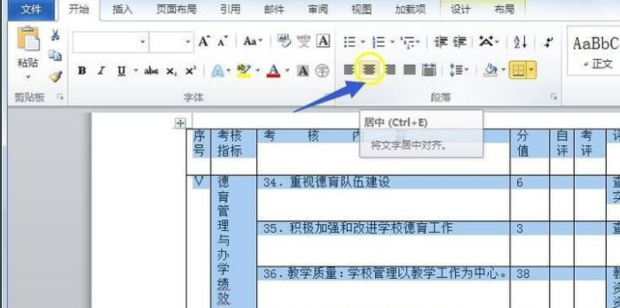
表格中的内容已经左右居中了。

将表格内容全部选中,在表格内任意区域右击,选择“表格属性”。
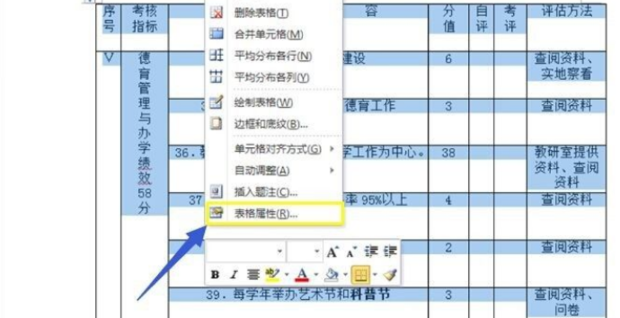
在弹出的表格属性窗口中,选择“单元格”,点击“居中”,点击确定。

Word中表格内容已经上下居中、左右居中了。

 相关攻略
相关攻略 近期热点
近期热点 最新攻略
最新攻略