excel如何删除重复项 excel删除重复项的方法。最近有小伙伴在使用excel的时候遇到想要把重复项进行删除的问题,那要如何进行删除,小伙伴们都知道吗?还不清楚的小伙伴们不用担心哦,小编这就带来excel删除重复项的解决方法啦,希望可以给到你们帮助呀!

excel删除重复项的方法
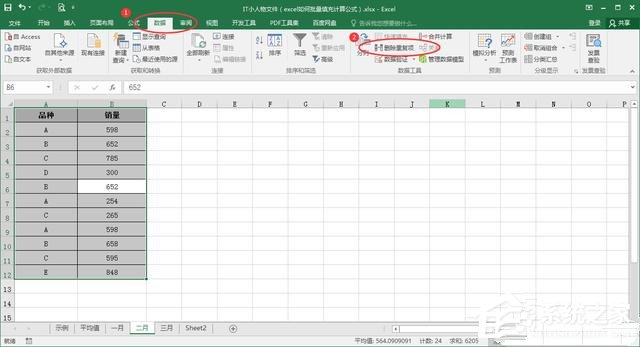
1、打开一个有重复数据的表格,以下图中的表格为例,介绍怎么删除重复项。

2、选中表格,依次点击菜单项【数据】-【删除重复项】。
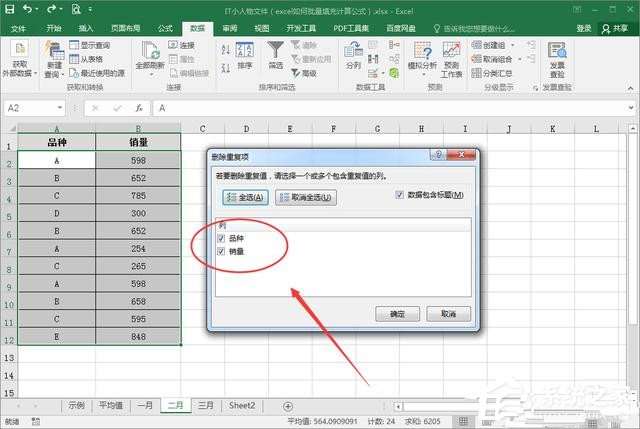
3、这边要注意的是,删除重复项前需要进行设置,选中识别重复项的“列”,比如这里需要删除“品种”和“销量”都一样的数据,那就都选中这两列。
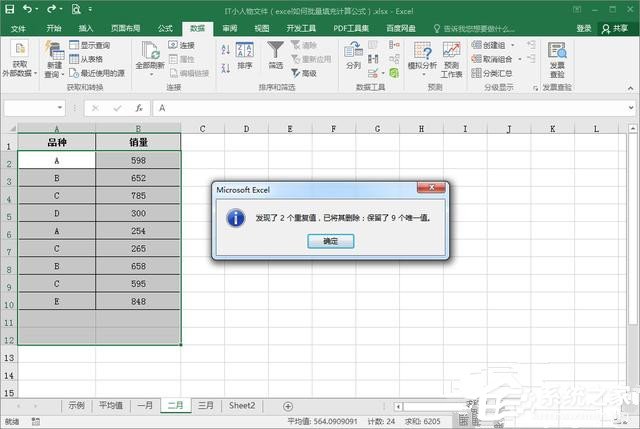
4、确定后就会删除重复项了,并提示删除了多少个记录。


 相关攻略
相关攻略 最新攻略
最新攻略
