PPT怎么转换成Word纯文字文档 PPT转换Word文档操作方法

来源:网络时间:2022-08-24 17:05:38

  PPT怎么转换成word纯文字文档 PPT转换Word文档操作方法。许多用户在办公的时候都需要使用ppt,而对于PPT中的一些重要文字需要转换为纯文本,手动打字又太麻烦,那么怎么把PPT转换成纯文本的Word呢?下面相小编就带着大家一起看看吧!

  ppt转换word文档怎么操作

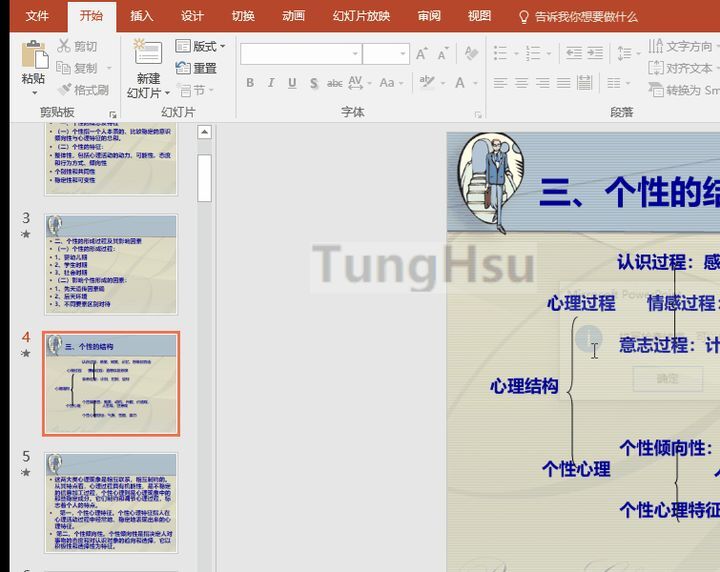
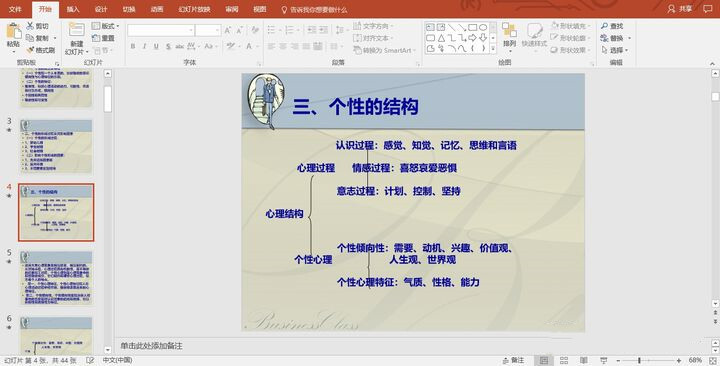
  1、首先将ppt文件打开;
PPT怎么转换成Word纯文字文档 PPT转换Word文档操作方法

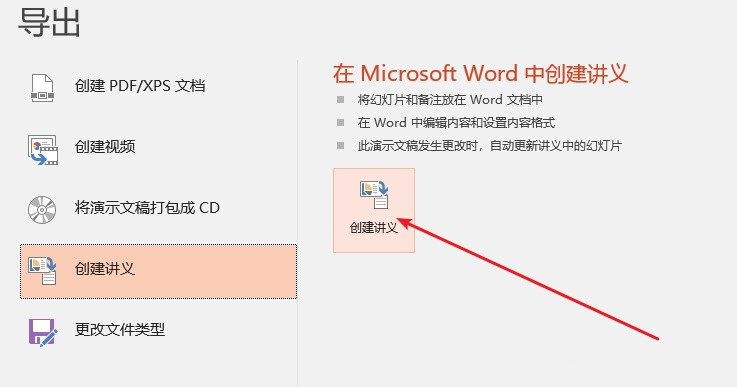
  2、然后依次点击“文件”-“导出”-“创建讲义”;

PPT怎么转换成Word纯文字文档 PPT转换Word文档操作方法

  3、我们点击选择“创建讲义“;

PPT怎么转换成Word纯文字文档 PPT转换Word文档操作方法

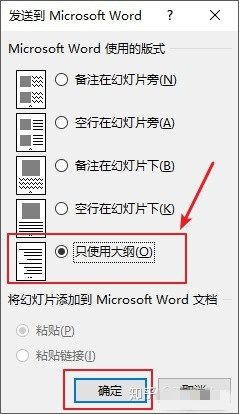
  4、接着会出现下面的对话框,我们点击选择“只使用大纲”,然后点击确定即可;
PPT怎么转换成Word纯文字文档?

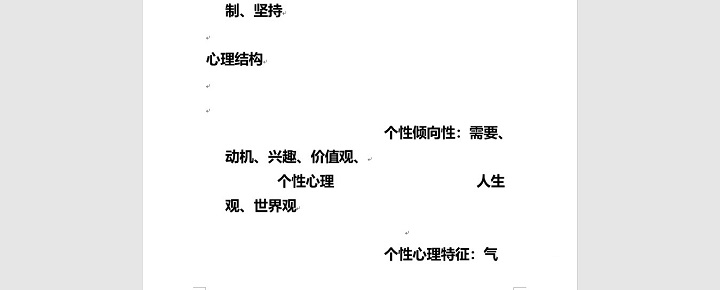
  5、打开出现的word文档,发现里面都是乱码,我们进行进一步的工作;

PPT怎么转换成Word纯文字文档 PPT转换Word文档操作方法

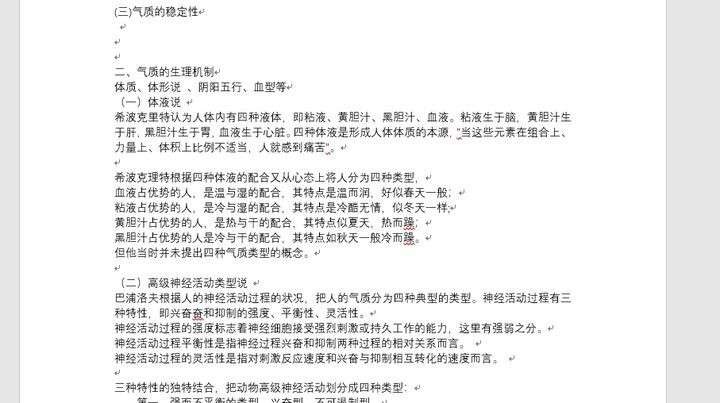
  6、按住ctrl+a,将所有文字选中,然后点击上方的“清除所有格式”;

PPT怎么转换成Word纯文字文档 PPT转换Word文档操作方法

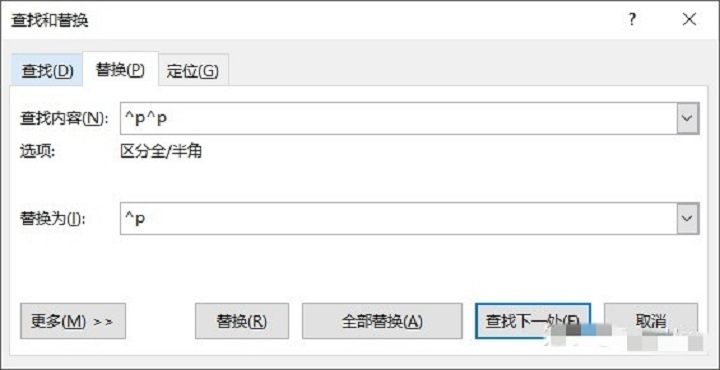
  7、接下来只需要将不用的空段等进行清除,点击“替换”按钮;

PPT怎么转换成Word纯文字文档 PPT转换Word文档操作方法PPT怎么转换成Word纯文字文档 PPT转换Word文档操作方法

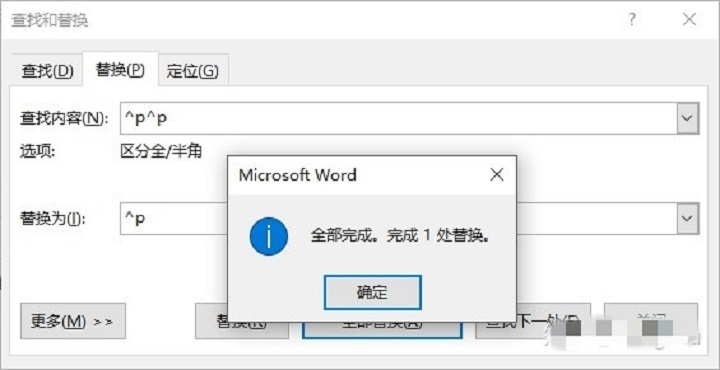
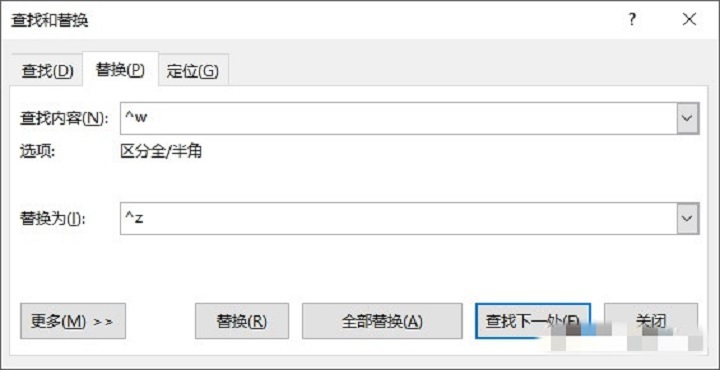
  8、出现“查看和替换”,分别在其中输入“^p^p”“^p”,然后点击“全部替换”,注意需要多重复点击几次;

PPT怎么转换成Word纯文字文档 PPT转换Word文档操作方法

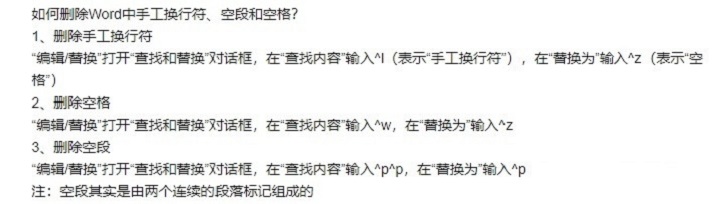
  9、这时小编在网上找到的“如何删除Word中手工换行符、空段和空格?”文章;
PPT怎么转换成Word纯文字文档 PPT转换Word文档操作方法

  10、直到出现“完成1处替换”,就彻底替换干净;

PPT怎么转换成Word纯文字文档 PPT转换Word文档操作方法

  11、如果觉得还是不够彻底,可以将所有格式清除;

PPT怎么转换成Word纯文字文档 PPT转换Word文档操作方法

  12、最后别忘记点击保存word文档。

本文内容为用户投稿,该文观点仅代表作者本人,不代表本站立场,本站仅提供信息存储空间服务,不拥有所有权,不承担相关法律责任。 如若内容造成侵权/违法违规/事实不符,请将相关资料发送至[email protected]进行反馈与投诉,一经查实,立即处理!