excel表格打印时怎么设置双面打印 Excel表格设置正反面打印方法,我们在办公学习的时候经常需要打印一些资料,而为了节约资源,一般打印都会选择双面打印,而不少用户在使用Excel打印的时候却不知道怎么操作,下面小编就带着大家一起具体看看吧!
操作方法:
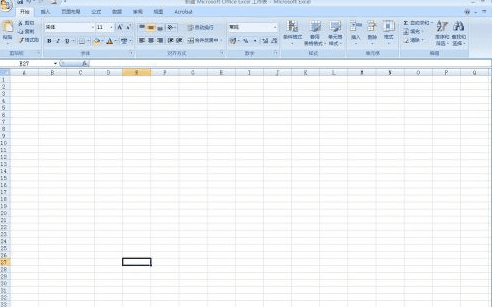
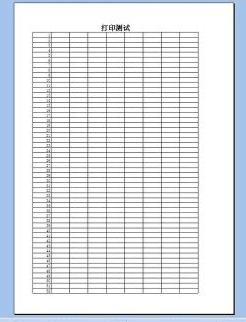
新建一个工作表。为了能达到双面打印,至少要使打印页面的内容达到两页以上。现设计为三页。
点击预览,可以看出来需要打印三页的。
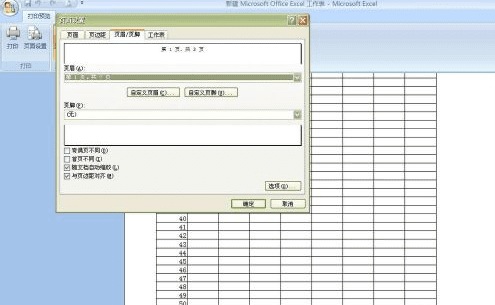
在“页面设置”中,可以在页脚处设置页码,以便打印后排序。
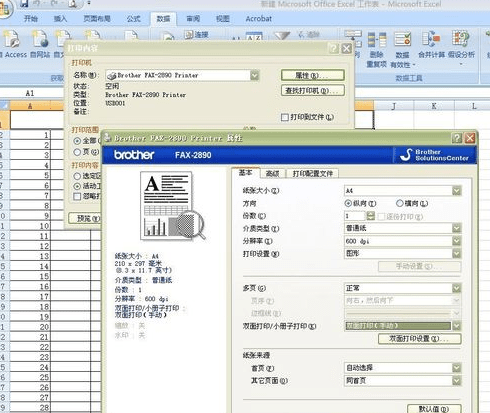
保存后打开打印设置,其中有一项是“属性”,点开后可以设置打印机的相关参数。
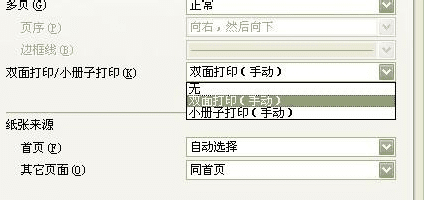
在双面打印那一栏中选择“双面打印(手动)”。即可放入纸张打印相应的内容。
 相关攻略
相关攻略 近期热点
近期热点 最新攻略
最新攻略