word文档如何添加批注 word文档添加批注方法,很多老师经常需要对学生的文档进行批注,指出哪些地方是正确的,哪些地方是错误的,以此来提醒学生更正错误。在现在这个信息化时代,批注已经不仅仅在纸上了,Word里也能批注,你还不会吗?快来一起学学吧,希望这篇教程对您有帮助。
具体步骤:
1、首先选中需要添加批注的文段文本。
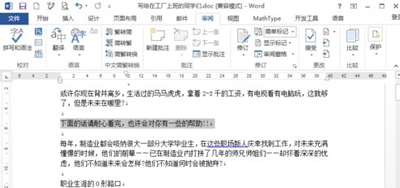
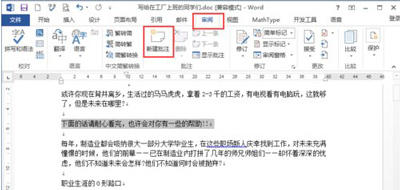
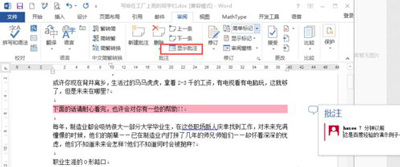
2、在Word右上方的菜单中,找到“审阅”,在审阅下找到批注工具,点击“新建批注”。
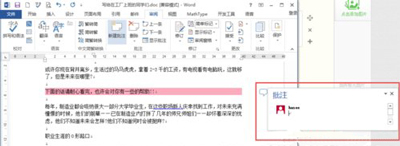
3、在弹出的右边批注窗口中,输入自己的需要添加的批注的内容。
4、在左侧显示这样一个符号,就代表这个行文本有一个批注存在。
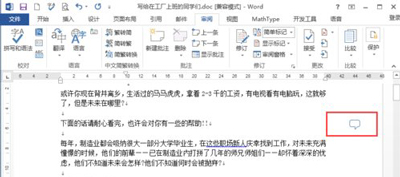
5、如果不想让Word文档不显示出批注的内容,可以点击审阅批注工具里的,“显示批注”工具来决定是否显示。
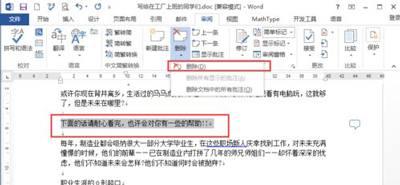
6、如果想删除批注,我们选择有批注的文本,也可以选中右边的批注符号,然后点击删除批注即可。
 相关攻略




