wps怎么画雨伞图案 WPS设计雨伞图标的技巧。WPS是金山公司自主研发的一款办公软件套装,包括word、excel、PPT、等多种功能。完整支持常用 DOC,XLS,PPT,pdf 文件的查看和编辑,自然是拥有画图的功能。比如我们想快速绘画一个雨伞的图案,这时候只需要在PPT中就能达到,下面小编就告诉大家在WPS里设计雨伞图标的技巧!
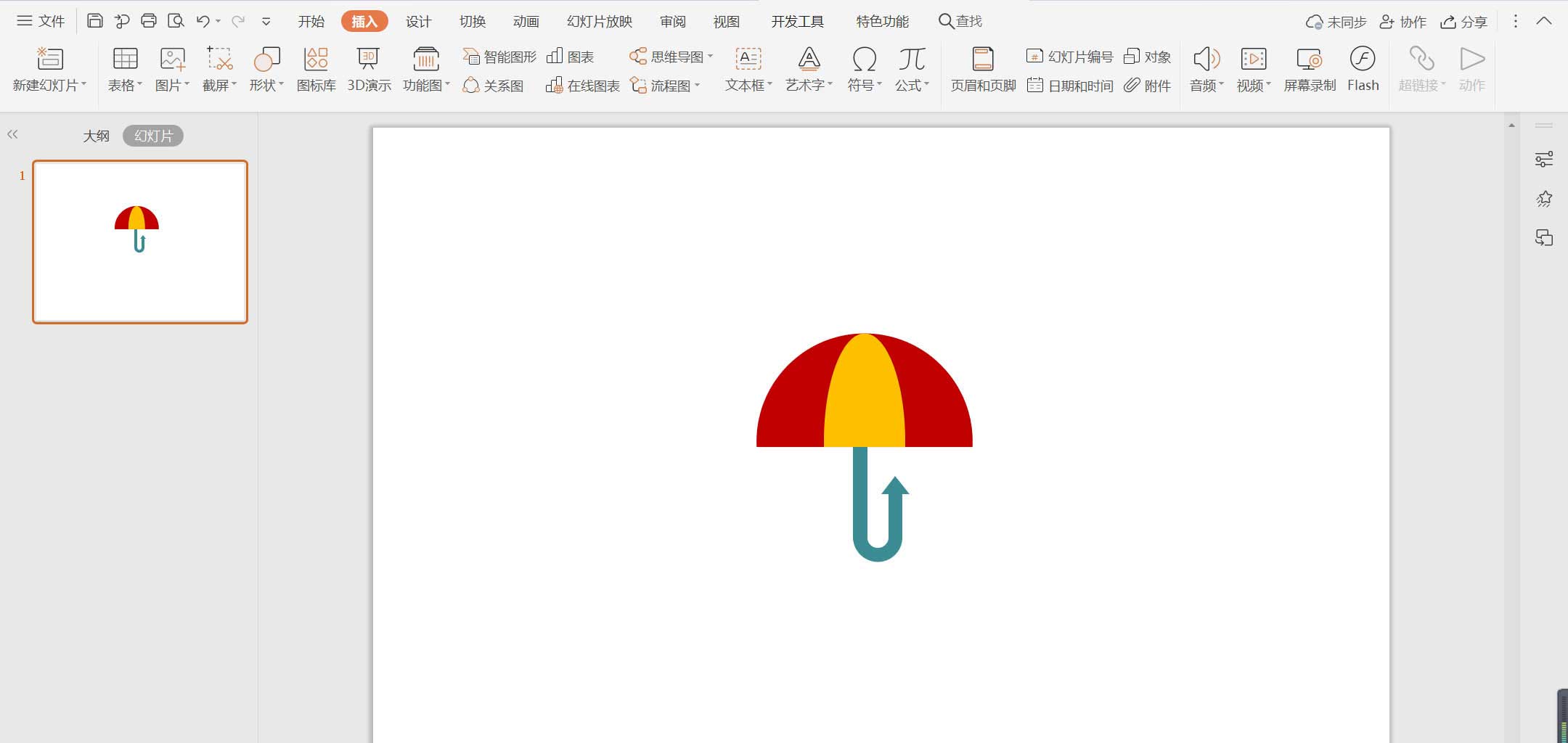
设计雨伞图标的技巧:
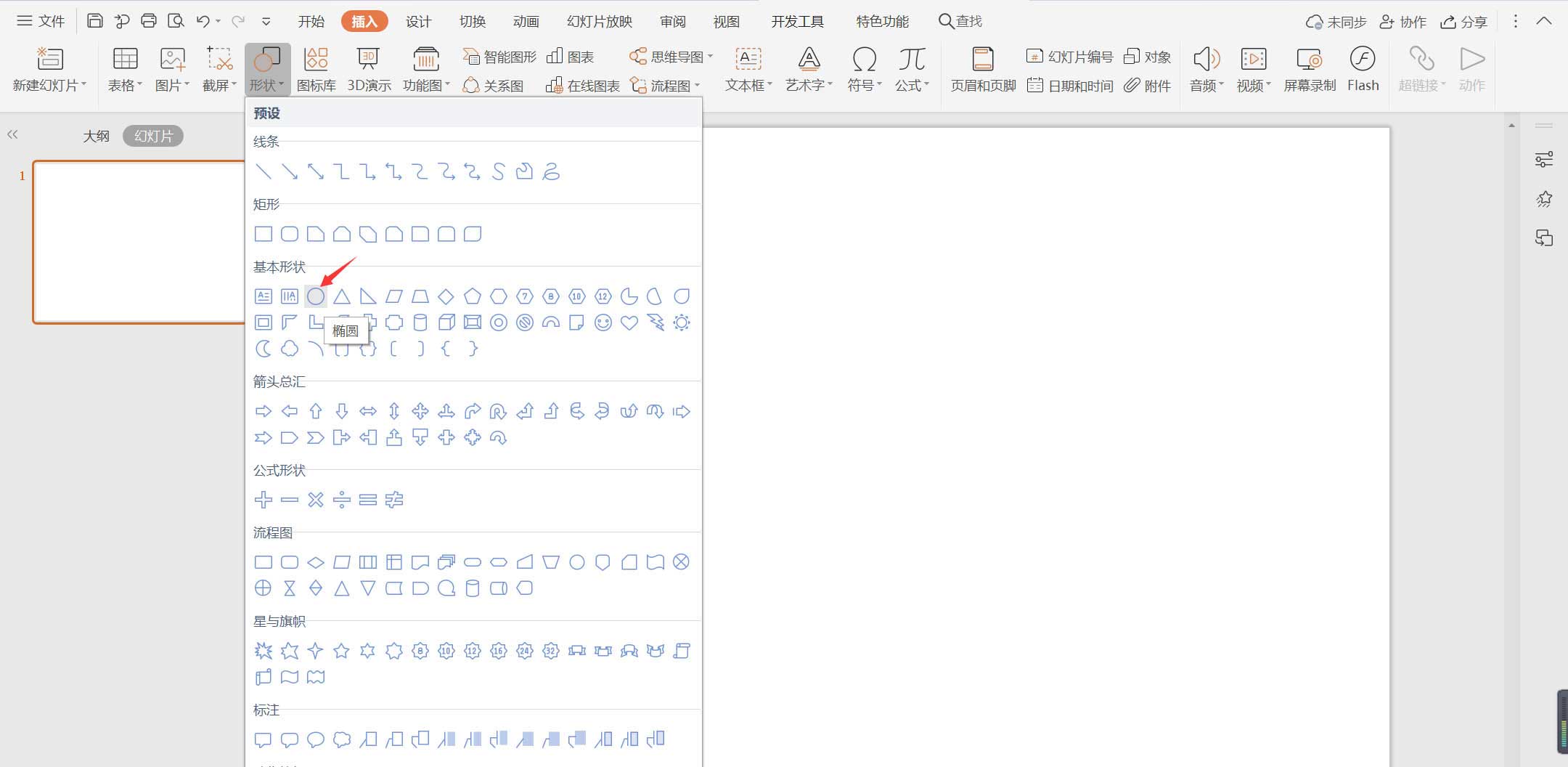
1、在插入选项卡中点击形状,选择其中的椭圆。
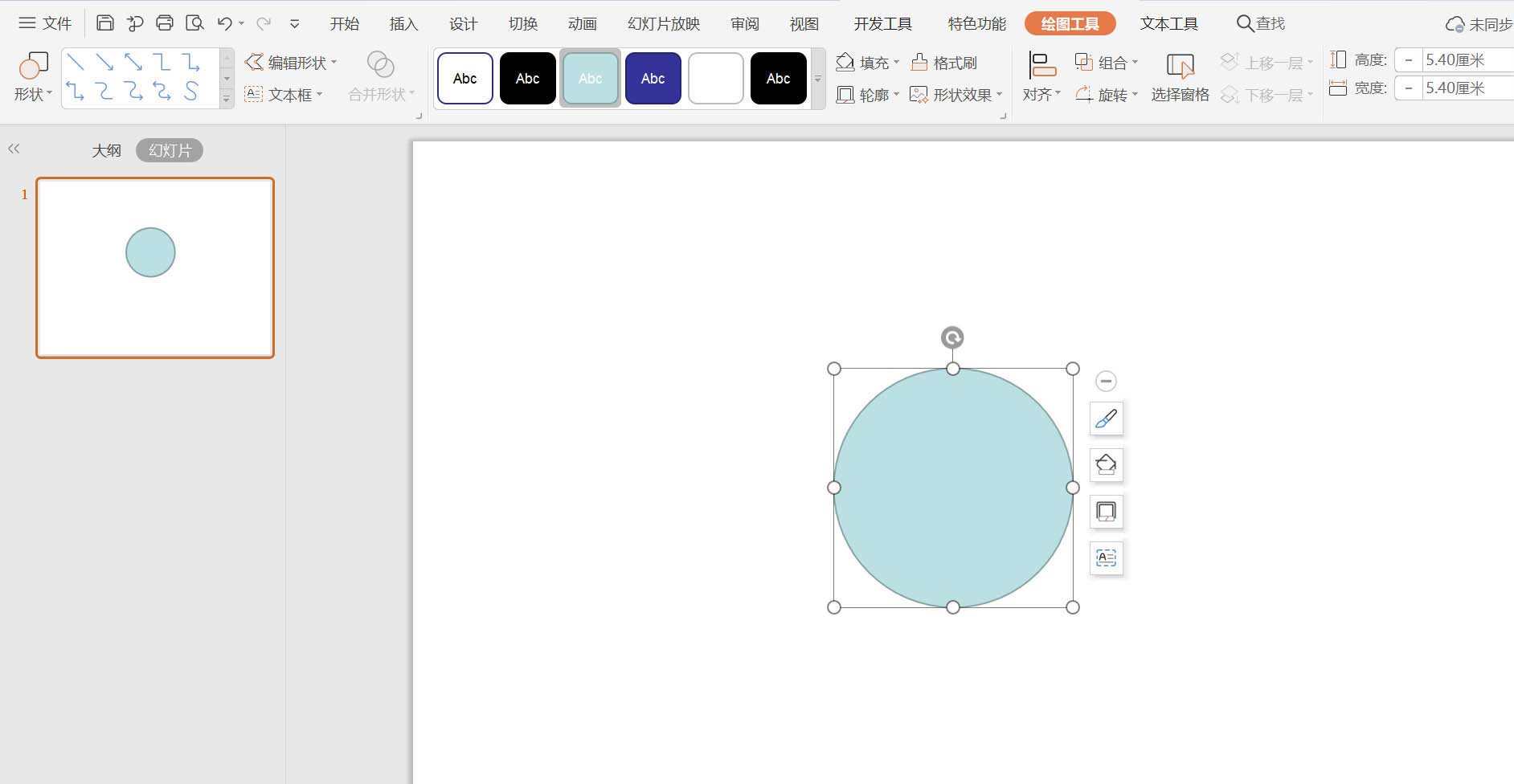
2、按住ctrl键,在页面上绘制出一个正圆形。
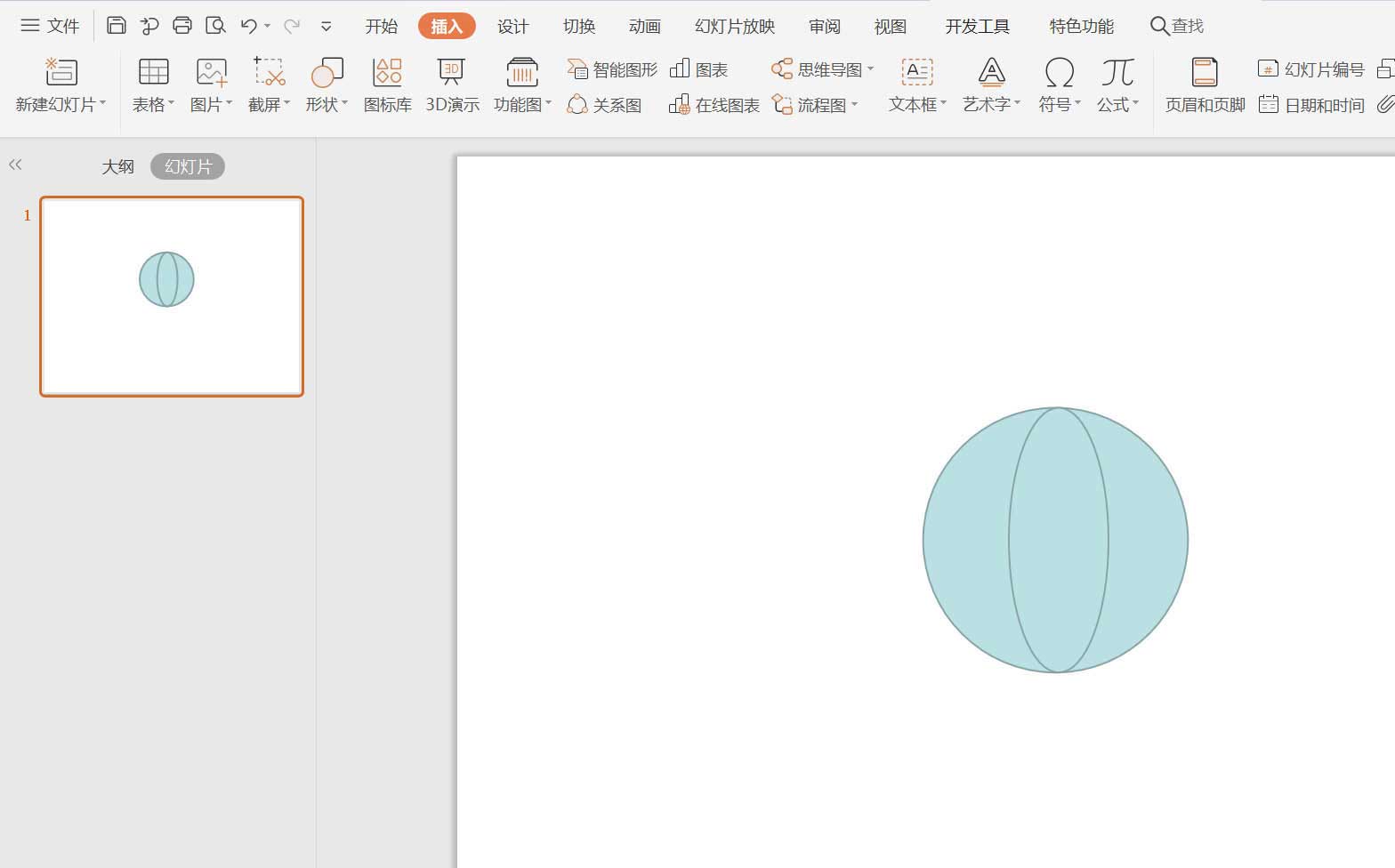
3、再插入一个椭圆,放在圆形中,具体的摆放位置如图所示。
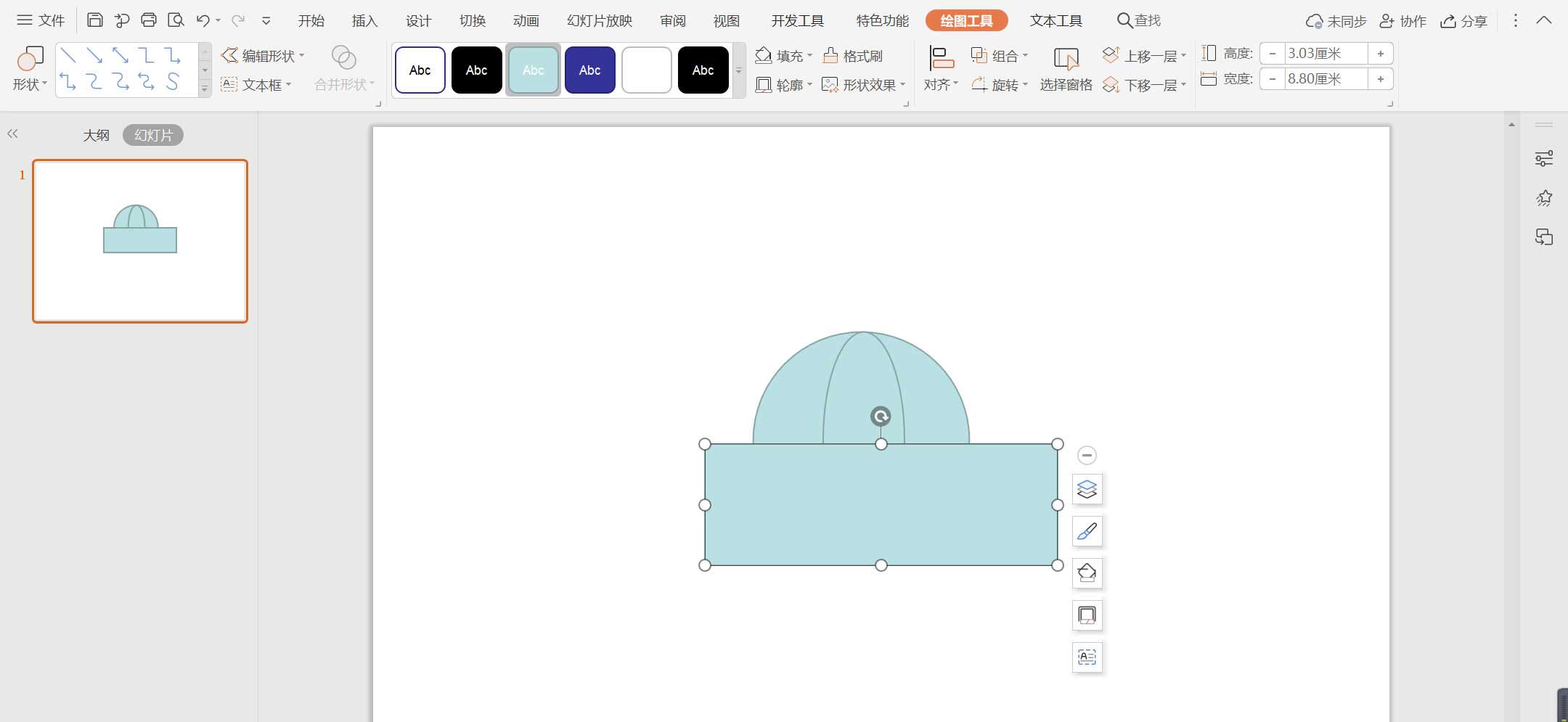
4、插入一个矩形,覆盖在圆形的下半部分。
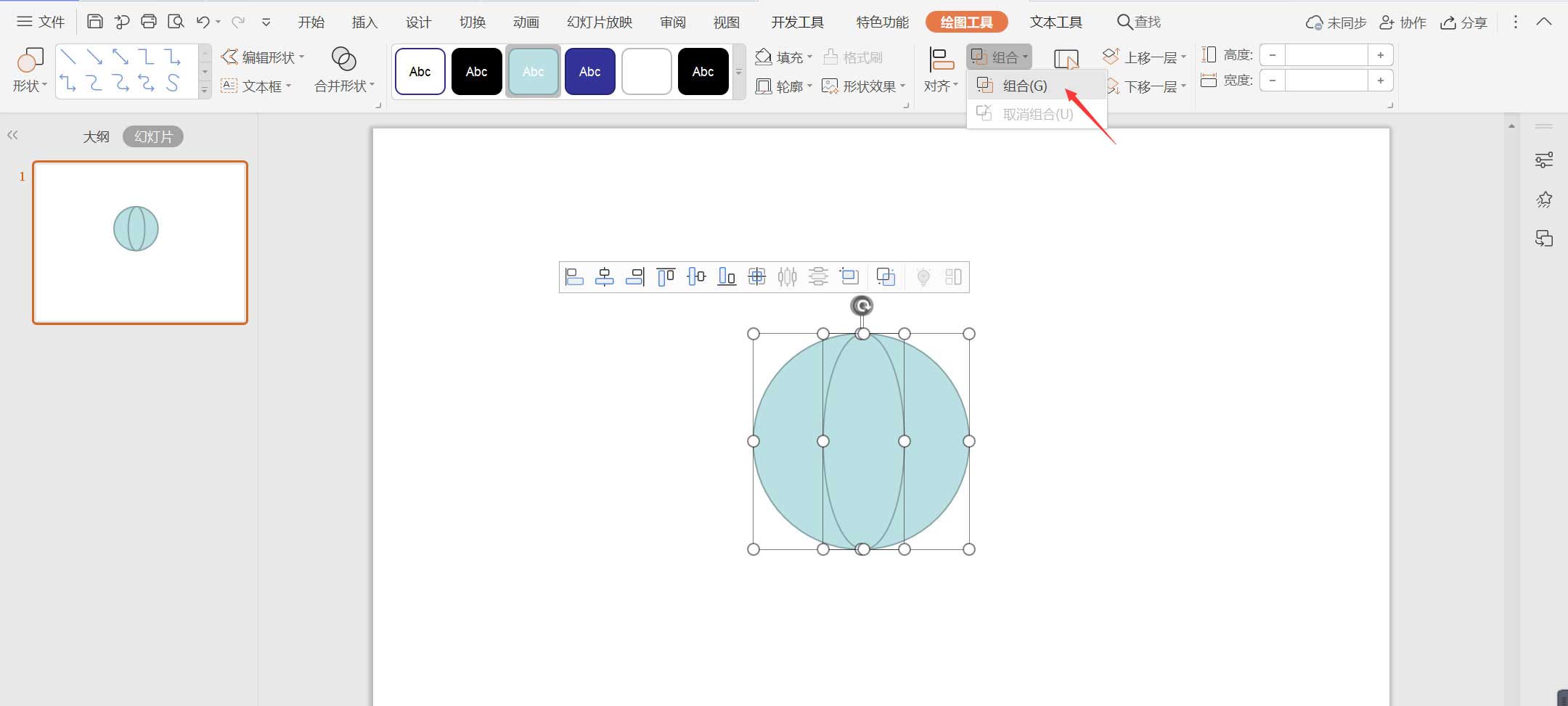
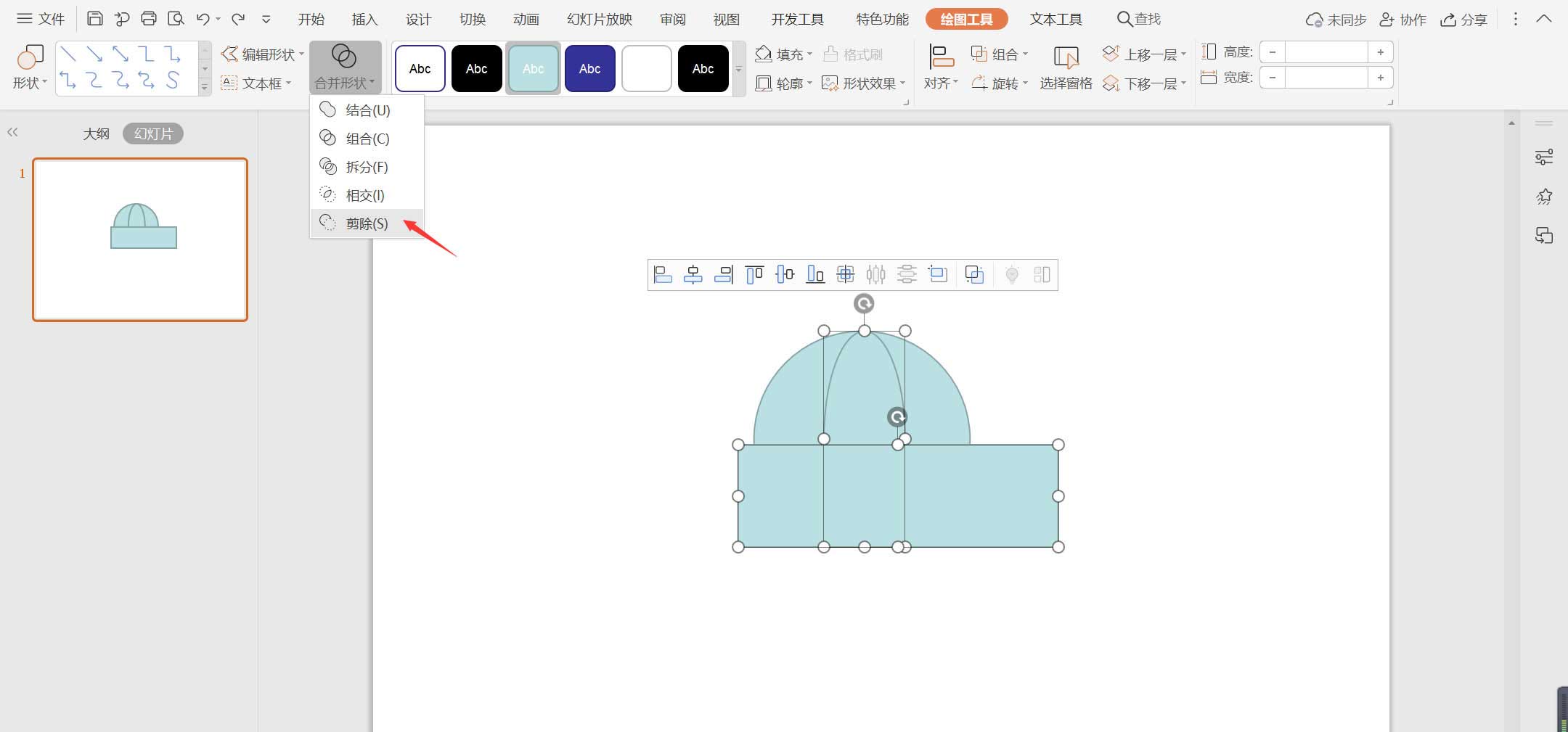
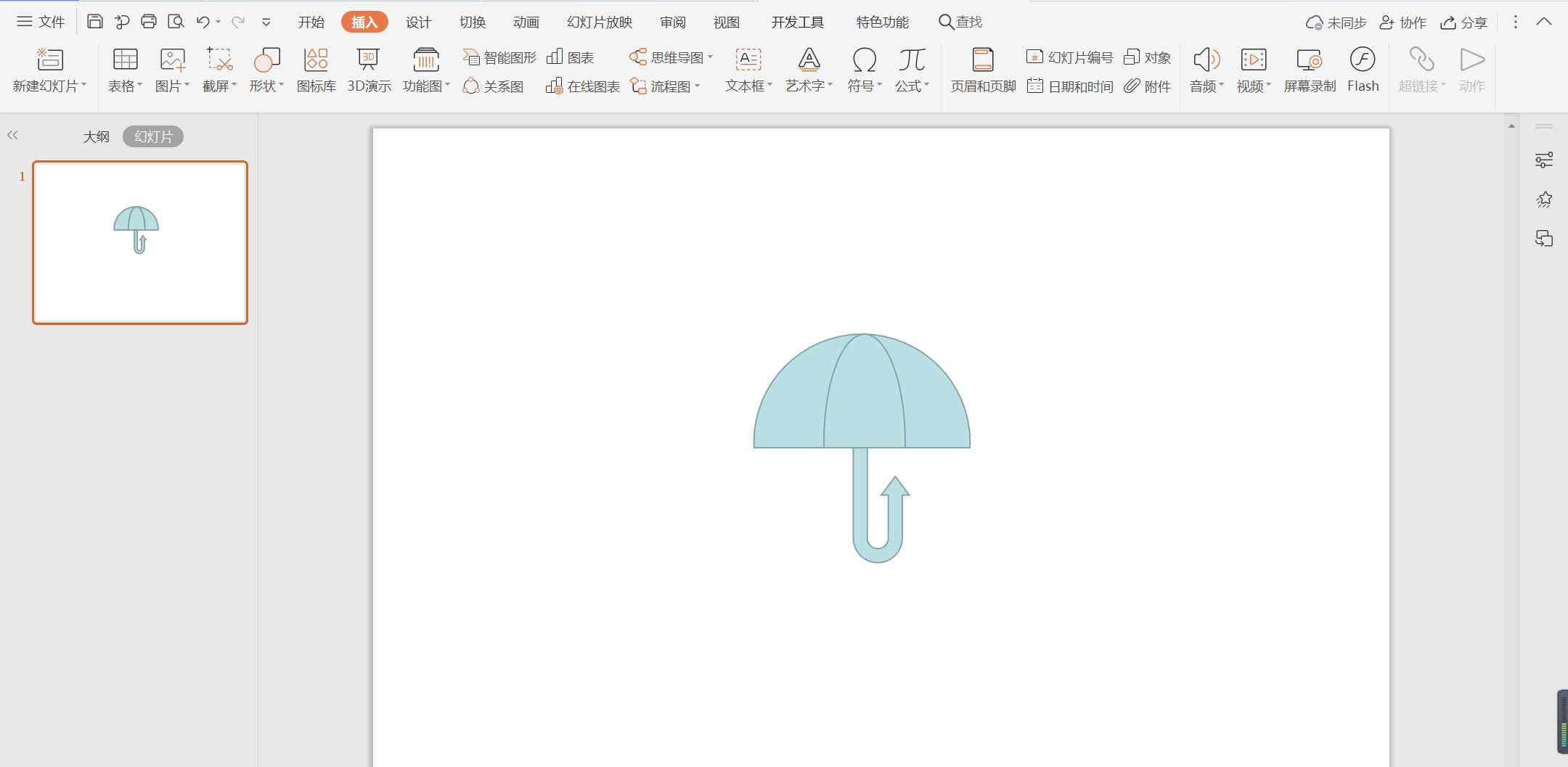
5、按住ctrl键,选中所有的形状,在绘图工具中点击“合并形状”,选择下拉菜单中的“拆分”,删除下半部分的形状。
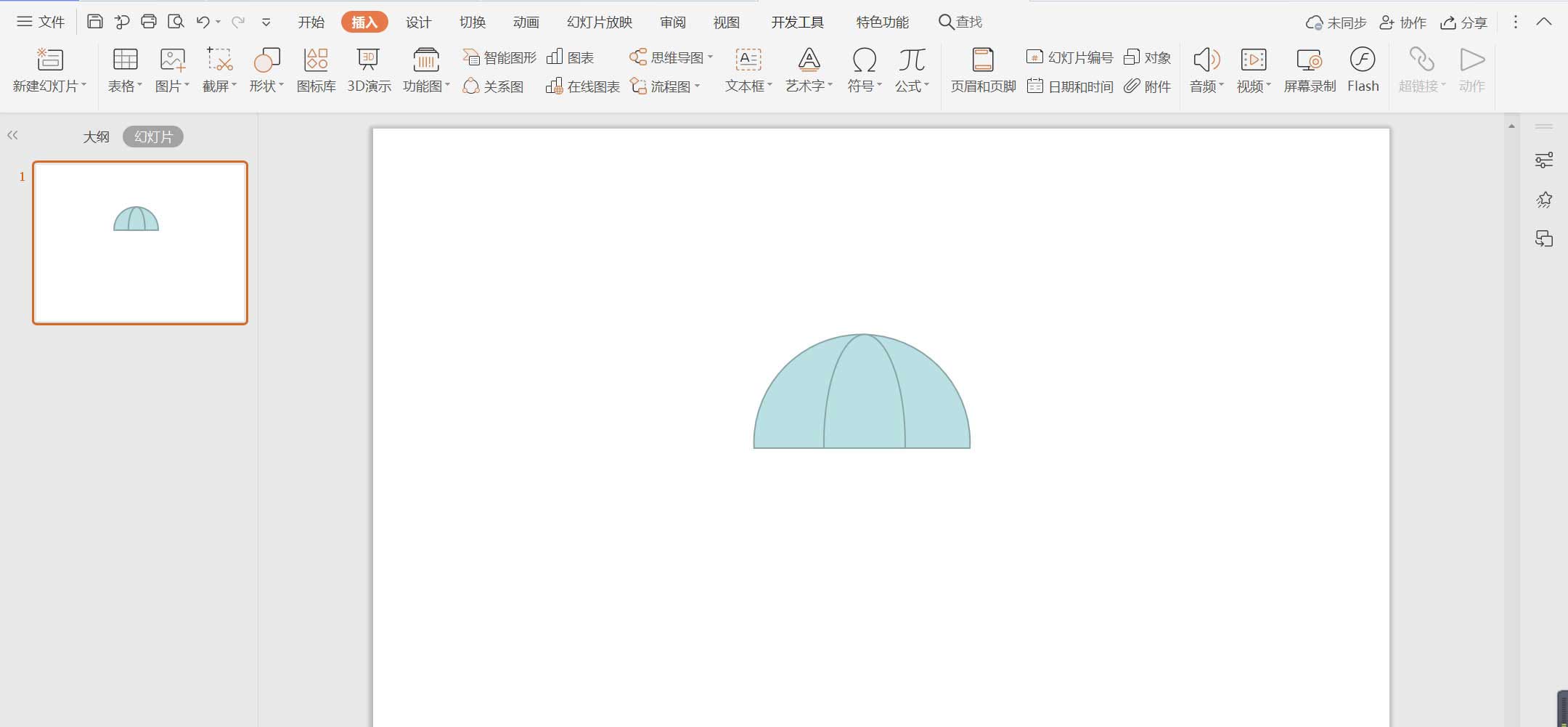
6、这样雨伞的形状就制作出来了,再插入一个拐杖形的的箭头,作为雨伞的伞柄。
 相关攻略
相关攻略 近期热点
近期热点 最新攻略
最新攻略