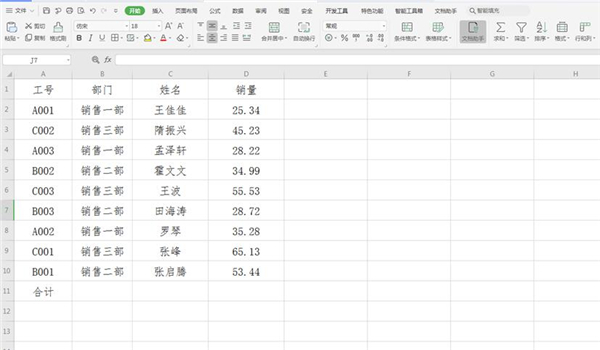
excel中怎么设置动态求和 wpsexcel 实现动态求和的方法。Excel是Microsoft为使用windows和Apple Macintosh操作系统的电脑编写的一款电子表格软件。Excel中求和计算相信很多小伙伴都已经懂了。如果我们想要最后的计算结果根据选择的单元格变动而变化,也就是动态求和,该如何操作。下面就一起来学习一下。
Excel中动态求和的方法:
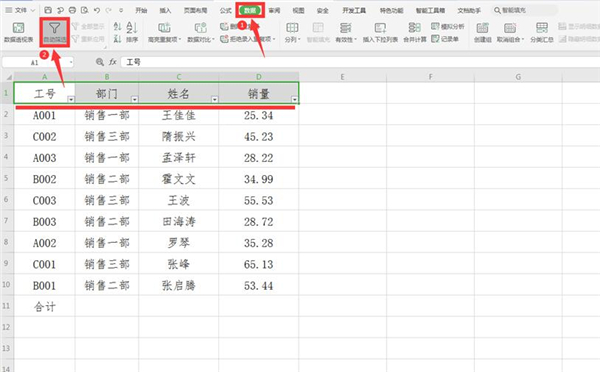
选中最上方第一行所有数据,点击工具栏上的【数据】,下拉菜单中选择【自动筛选】,这样每一列第一个单元格右下角都有一个三角形:
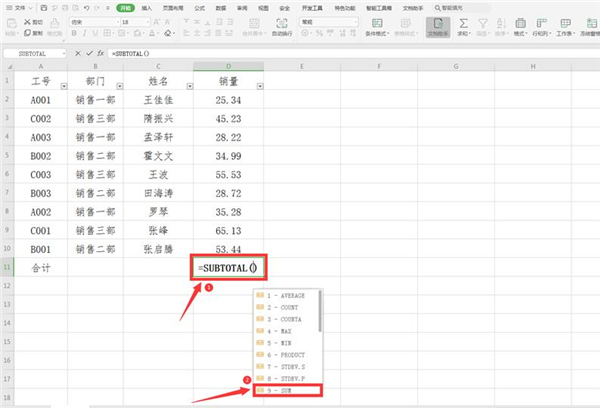
在合计一栏D11单元格输入:=SUBTOTAL,此时会弹出一个选择框,我们点击“9-SUM”:
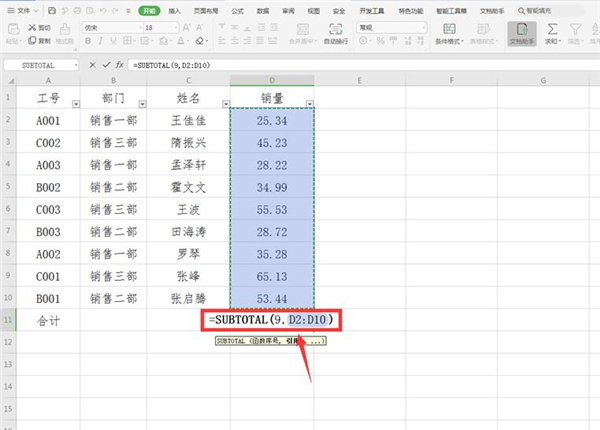
随后英文状态下输入“,”,再连续选中D2:D10单元格:
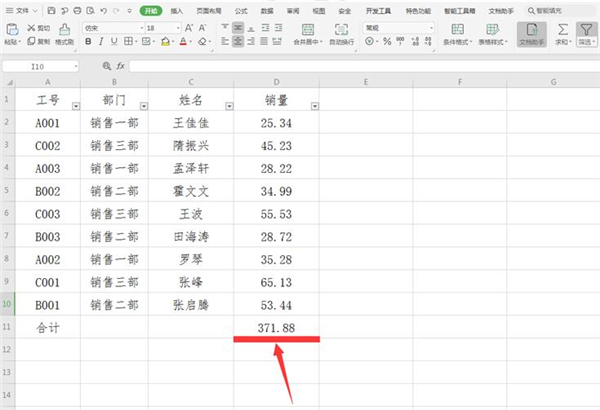
最后我们看到下方已经出现了总和:
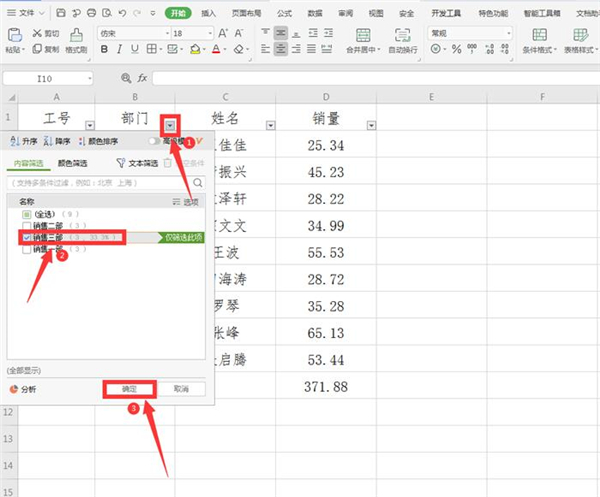
点击“部门”中的下三角形,选中“销售三部”,点击确定:
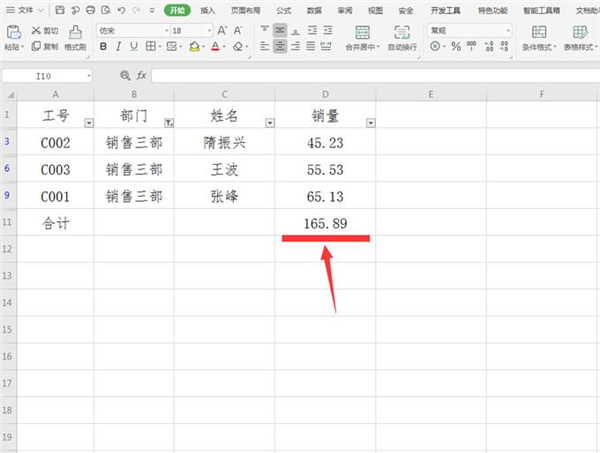
最后我们发现求出的和正好是销售三部的总销售量:
 相关攻略
相关攻略 最新攻略
最新攻略