PPT里如何插入思维导图 ppt中加入思维导图的方法教程

来源:网络时间:2022-09-05 17:05:57

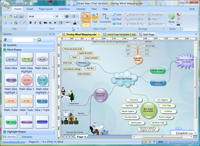
  PPT里如何插入思维导图 ppt中加入思维导图的方法教程,思维导图运用图文并重的技巧,把各级主题的关系用相互隶属与相关的层级图表现出来,有效帮助我们记忆、发挥想象。那么使用PPT该如何插入思维导图呢?今天小编就给各位分享一下在PPT里插入思维导图的小技巧。

  PPT里插入思维导图的小技巧:

  第一步:打开我们需要操作的PPT文件,在上方工具栏中点击【插入】。

PPT里如何插入思维导图 ppt中加入思维导图的方法教程

  第二步:点击【思维导图】。

PPT里如何插入思维导图 ppt中加入思维导图的方法教程

  第三步:选择一种思维导图,进行插入即可。

PPT里如何插入思维导图 ppt中加入思维导图的方法教程
本文内容为用户投稿,该文观点仅代表作者本人,不代表本站立场,本站仅提供信息存储空间服务,不拥有所有权,不承担相关法律责任。 如若内容造成侵权/违法违规/事实不符,请将相关资料发送至[email protected]进行反馈与投诉,一经查实,立即处理!