wps演示文稿怎么添加中文序列项目编号 WPS演示文稿添加中文序列项目编号的操作方法,对于WPS office系列的办公软件,相信大家都不会陌生,它一直以免费且高效收到广大用户喜爱,可以实现办公软件最常用的文字、表格、演示等多种功能。在使用时怎么添加中文序列项目编号呢,下面给大家带来详细操作教程,感兴趣的朋友不要错过了。
添加中文序列项目编号的方法:
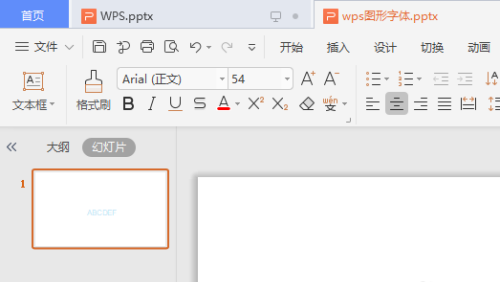
1、首先,打开WPS演示文稿内容。
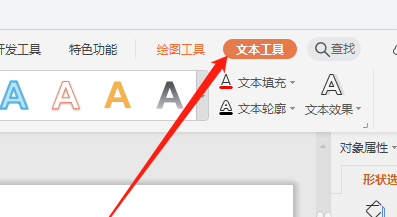
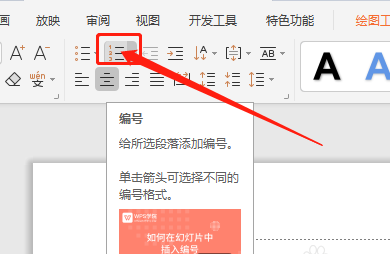
3、在功能区点击“编号”按钮。
4、在弹出框中,选择点击“中文”序列项目编号即可。
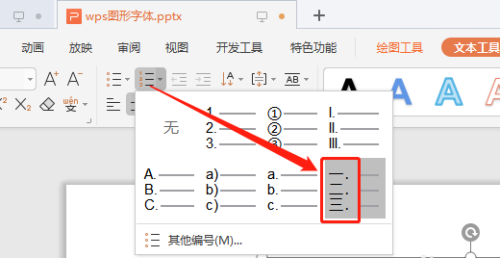
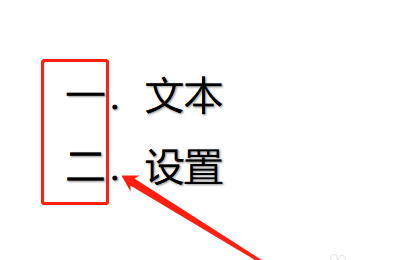
5、此时,文本将添加上“中文”序列项目编号。










 相关攻略
相关攻略 最新攻略
最新攻略
