word文档中行间距调整不了怎么办 Word行间距调整不了的解决方法,Word是Microsoft公司开发的office办公组件之一,主要用于文字处理工作。Word文档中合适的行间距能够让我们的文档浏览起来更加容易,更加美观。有些小伙伴反映说自己的Word文档调整不了行间距,下面就给大家分析一下Word行间距调整不了的解决方法。
Word行间距调整不了的解决方法:
首先我们先选中所有的文字:
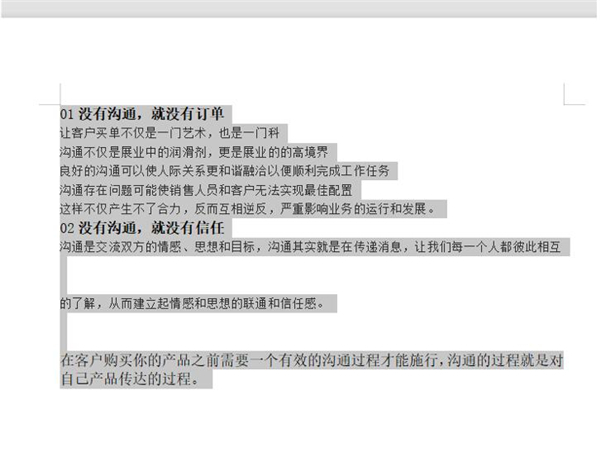
针对行间距修改不了有两种解决方法:一是取消对其网格,首先我们点击开始在下方点击段落标识:
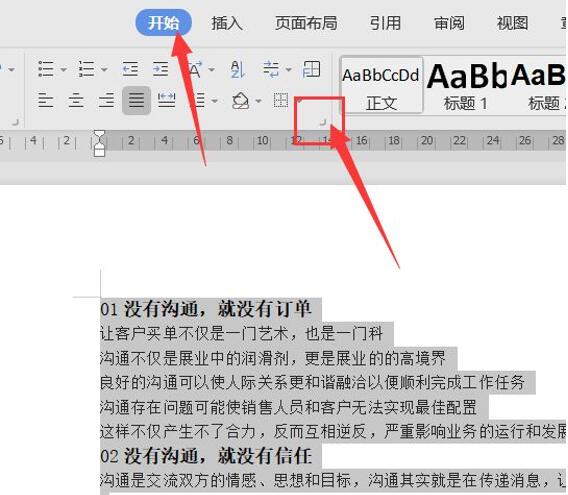
第1种方式是,取消对其网格:
取消勾选如果定义了文档网格,则对齐到网格,默认我们的文档是有自己的网格形式,我们微软雅黑的网格行距默认就很大,这是可以通过强制不对齐即可。如下图所示:

第2种方法是,设置行距为固定值,默认的行距是单倍行距:
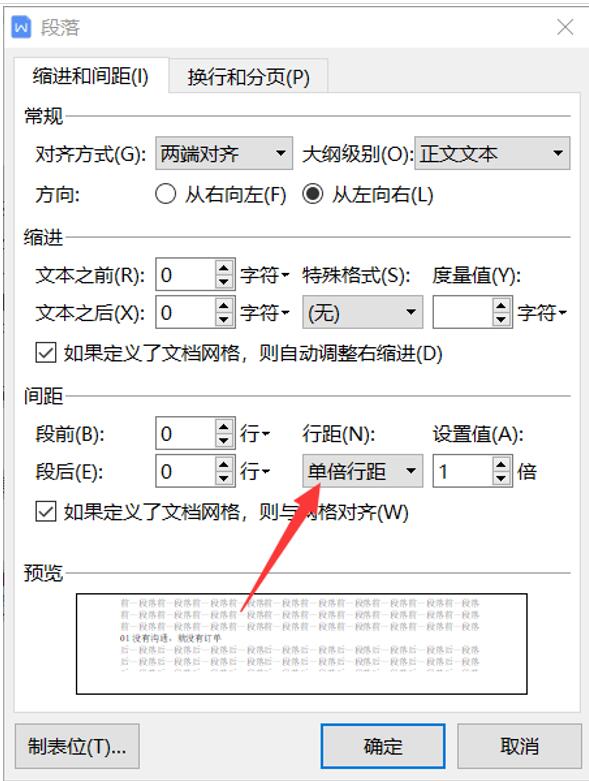
设置固定值后,可以根据对应情况设置固定值的大小,我们可以把它调成为20。
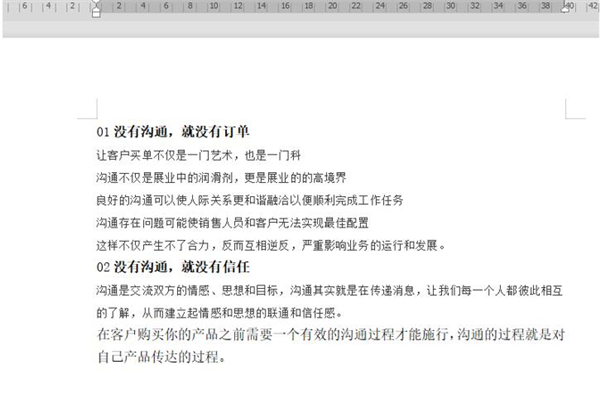
下图所示:

这样就可以强行的改变行间距,如下图所示:
 相关攻略
 近期热点
 最新攻略




