word中如何进行加减乘除计算 怎么在word里加减乘除?Word是Microsoft公司开发的office办公组件之一,主要用于文字处理工作。想必大家都懂得加减乘除的运算,那么在Word中,计算数值的加减乘除该如何实现呢?下面就教大家如何在Word文档的表格当中,运用公式计算加减乘除等基本运算。
Word文档中加减乘除
首先,单击工具栏【插入】下的【表格】,在下拉菜单当中插入一个表格,如下图所示:

在表格当中插入数据,首先我们先计算两数之和,单击工具栏【表格工具】下的【fx公式】,如下图所示:
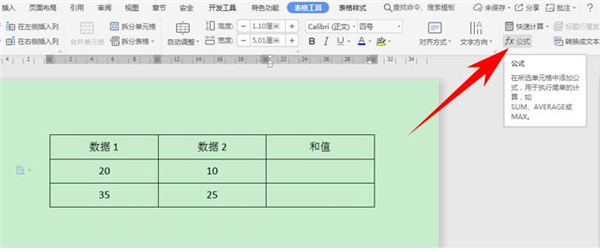
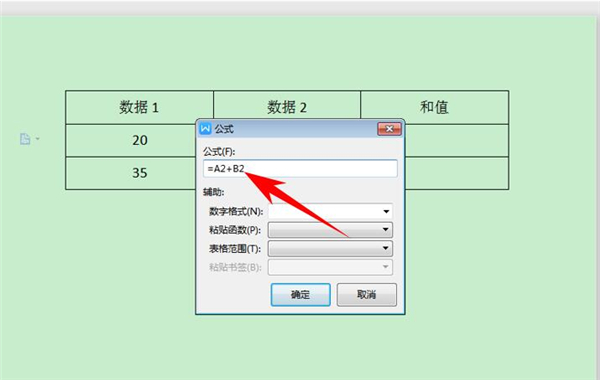
弹出【公式】的对话框,值得注意的是,在Word的表格当中,跟excel表格有异曲同工之处,数据依旧是按照A1、B1等排列顺序而排列的,所以,在公式的输入框当中,输入公式=A2+B2,单击确定即可:
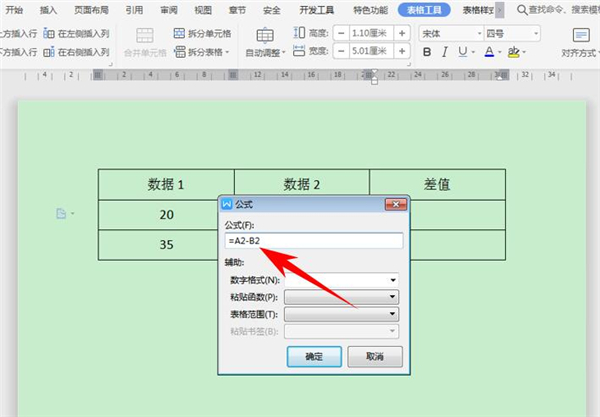
差值也是同样的计算方法,在输入框中输入=A2-B2,单击确定:
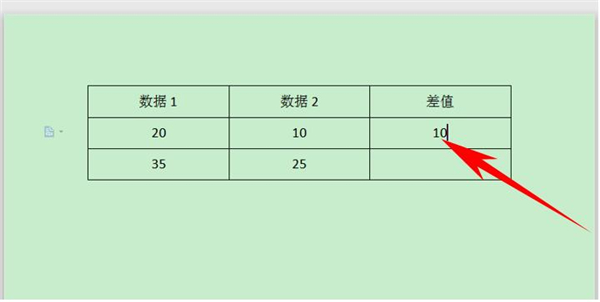
可以看到两数之差,为10,结果正确,如下图所示:
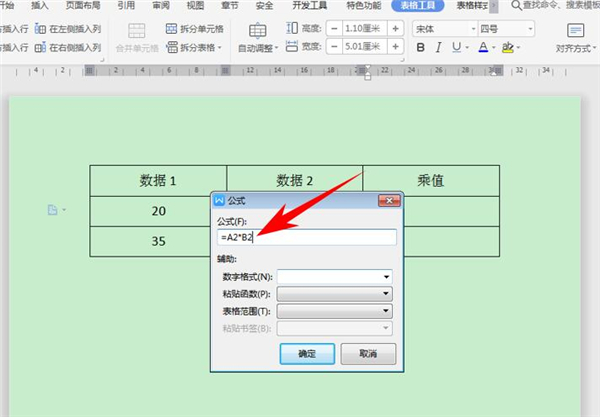
如果想要计算乘值,在公式当中输入=A2*B2,单击确定:
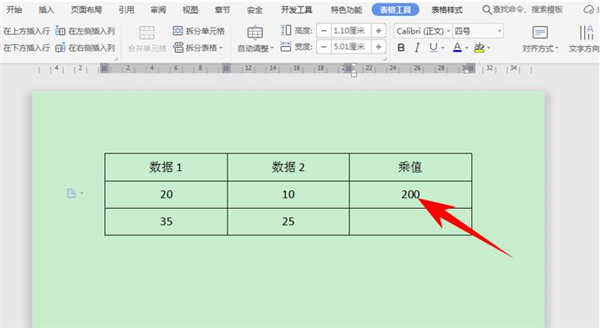
可以看到乘值为200,结果正确,如下图所示:
除值也是一样的计算方法,在公式当中输入=A2^B2,单击确定:
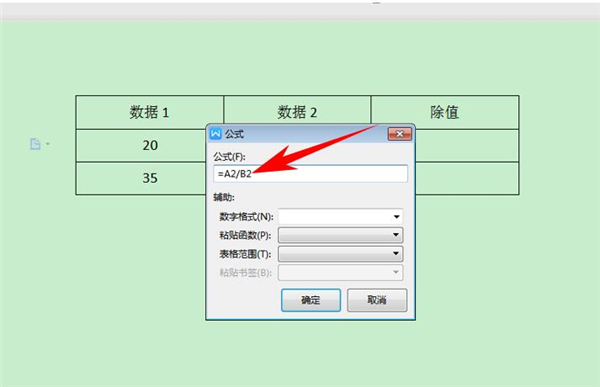
可以看到除值为2,结果正确,如下图所示:
cad0532786b0c76fa02a89ae style="width:600px;height:262px;" />
 相关攻略
相关攻略 近期热点
近期热点 最新攻略
最新攻略