excel表格如何按照文字排序 Excel中按照文字排序的方法,我们使用Excel表格的时候,经常会用来统计人名等信息。如果是数值排序,只需要升序或降序即可。那要是文字该如何排序呢?下面就给大家介绍一下Excel中如何按照文字排序,一起来看看吧。
Excel中按照文字排序的方法:
首先我们看到下面,我会对这一列文字进行排序:
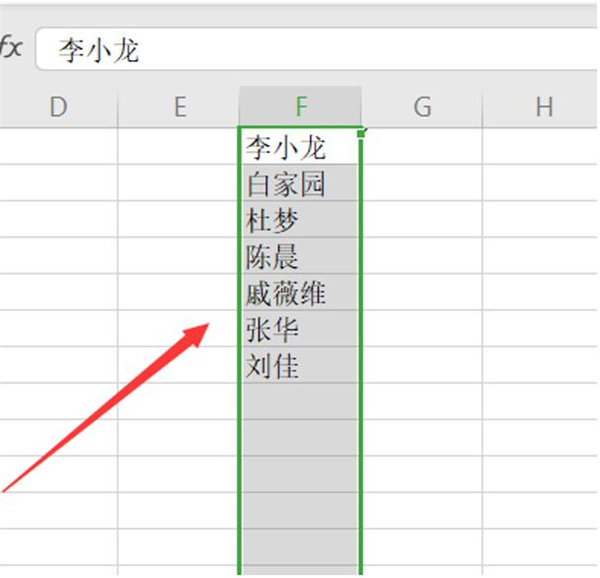
首先我们在顶部的工具栏中点击开始,具体操作如下图所示:

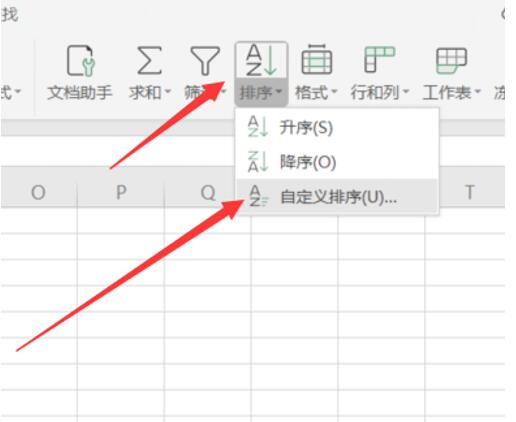
然后在他下面的菜单栏中点击排序,在排序的下拉列表中点击自定义排序如下图所示:
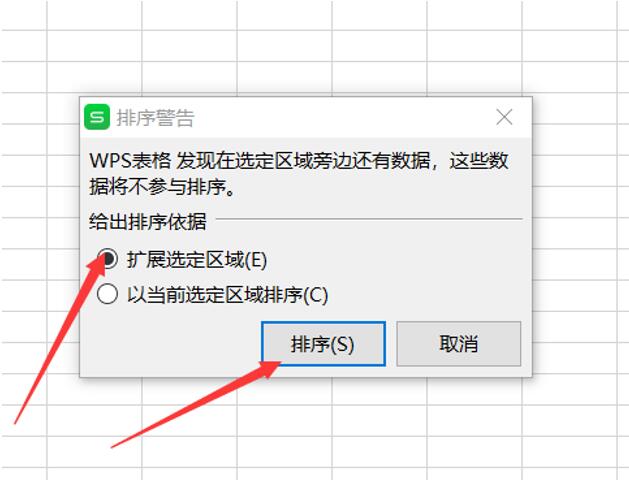
这时候会跳出一个排序警告的对话框,我们选择第1个扩展选定区域,然后再点击排序:
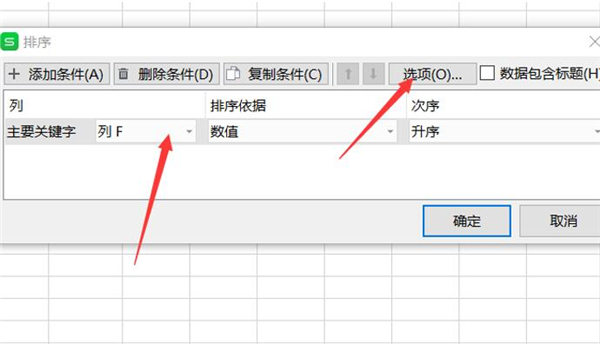
在排序的对话框中,我们点击选项:
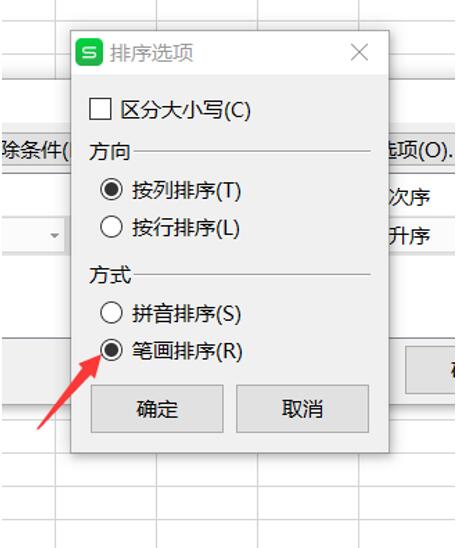
在排序选项的对话框中,我们在下面的方式中选择笔画排序,因为文字一般都是用笔画排序或者是拼音排序,当然也可以选择拼音排序,在这里我选择笔画排序:
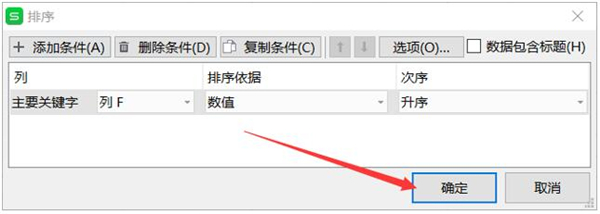
然后再点击确定:
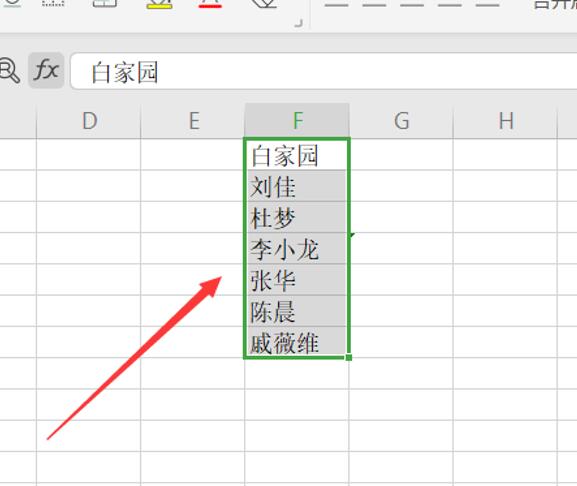
这样这一列文字就是按照笔画的大小进行的排序了:
 相关攻略
 最新攻略