word文档如何将两行文字并成一行 Word两行文字并成一行步骤,Word是Microsoft公司开发的office办公组件之一,主要用于文字处理工作。我们在编辑Word文档的时候,可能会遇到想要将两行文字并成一行,接下来就给大家分享一下Word中是如何设置两行文字并成一行的,跟着小编一起看一下吧。
Word两行文字并成一行步骤:
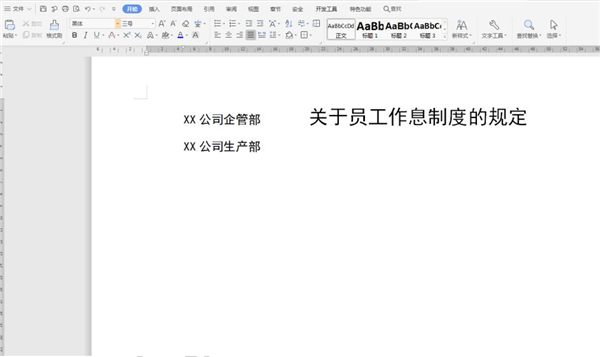
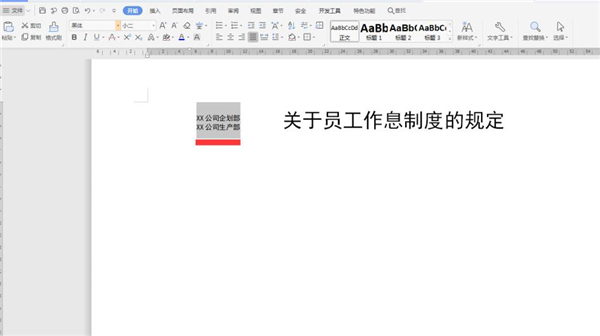
首先打开一个文档,我们看到“企管部”和“生产部”共同颁布了这样一项作息规定,如果是常规输入的话,可以看到“XX公司生产部”只能另起一行:
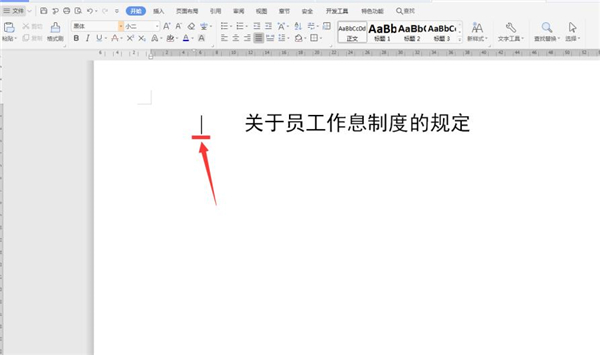
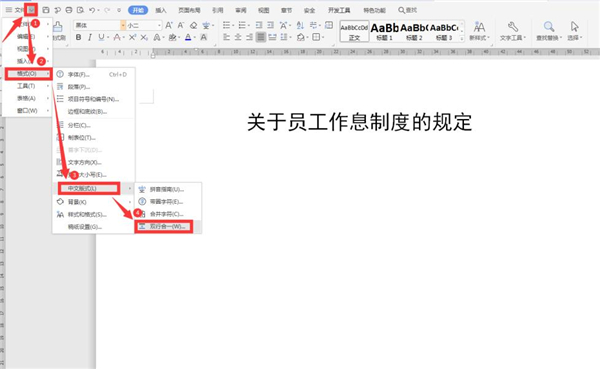
点击左上角【文件】选项旁边的小三角,一级菜单选择【格式】,二级菜单选择【中文版式】,三级菜单选择【双行合一】:
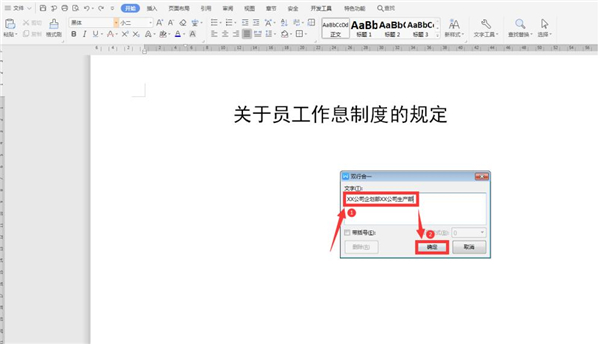
在弹出的对话框中输入相关的文字,点击确定:
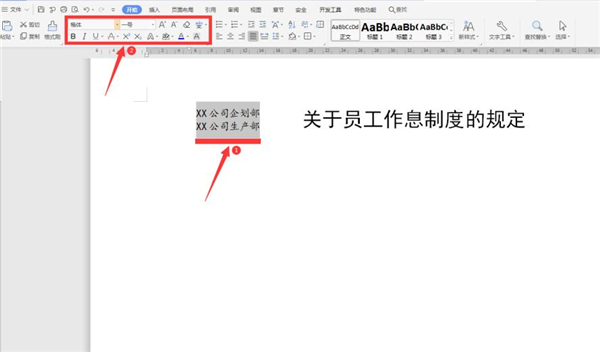
最后调整文字大小和样式:
 相关攻略
相关攻略 最新攻略
最新攻略