excel中如何设置自动匹配时间 Excel中自动匹配时间步骤,Excel是Microsoft为使用windows和Apple Macintosh操作系统的电脑编写的一款电子表格软件。我们在编辑Excel表格办公时,经常会使用到一下特殊的功能。下面给大家分享一个比较实用的小技巧,是关于Excel中自动匹配时间的。
Excel中自动匹配时间步骤:
首先打开一个Excel表格,我们想无论在A列和B列输入数据,在C列都能显示时间:
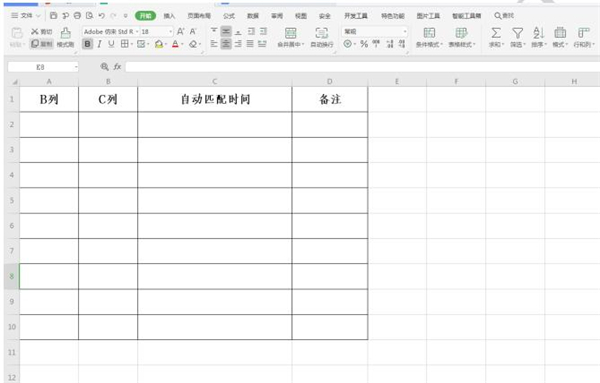
全部选中自动匹配时间的单元格,右键弹出下拉菜单,选择【设置单元格格式】:

在【数字】选项下,点击【自定义】,选择YYyy/m/d h/m/m,点击确定:

点击左上角【文件】选项旁边的小三角,下拉菜单中点击【工具】,二级菜单点击【选项】:

在弹出的【选项】对话框中,勾选【迭代计算】,点击确定:

在C2单元格中输入:=IF(AND(A2=””,B2=””),””,IF(C2=””,NOW(),C2)),并点击确定:

将鼠标移动到C2单元格左下角,待光标变成黑十字形状,下拉填充:

此时我们无论在A列还是B列中输入数据,C列都会自动匹配时间:

 相关攻略
相关攻略 近期热点
近期热点 最新攻略
最新攻略