使用excel如何制作文件夹侧标签 使用Excel制作文件夹侧标签步骤,Excel是Microsoft为使用windows和Apple Macintosh操作系统的电脑编写的一款电子表格软件。Excel文档其实提供了很多实用的功能,今天给大家介绍一个比较有用的功能,那就是关于如何使用Excel制作文件夹侧标签,让我们一起看看吧。
使用Excel制作文件夹侧标签步骤:
首先打开一个Excel表格,在表中输入编号和侧标签的内容:

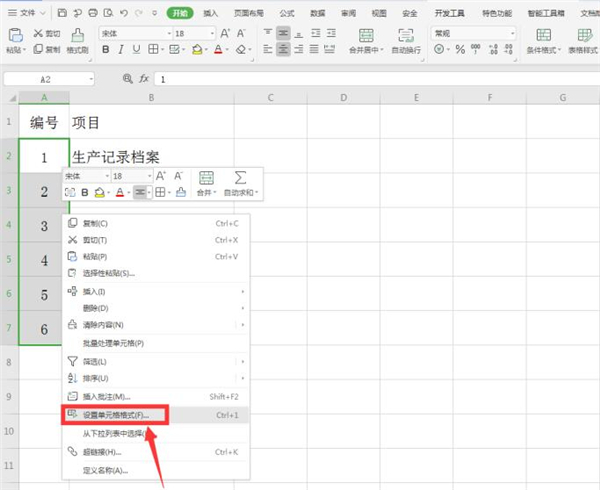
选中编号一栏,右键弹出菜单,点击【设置单元格格式】:
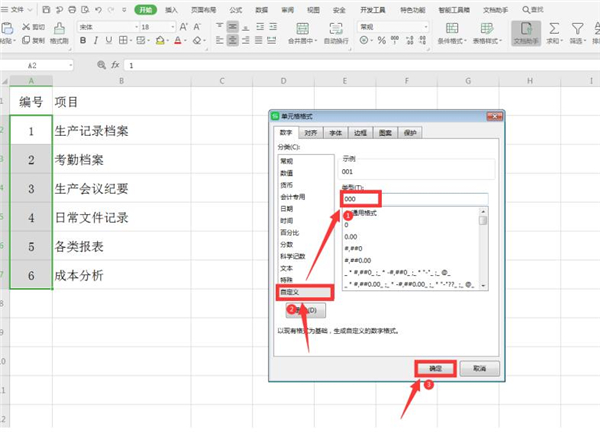
在弹出的【单元格格式】对话框中,选择【数字】选项卡下的【自定义】,在类型中输入“000”:
再点击【对齐】选项,将左侧的【方向】角度更改为“90°”:
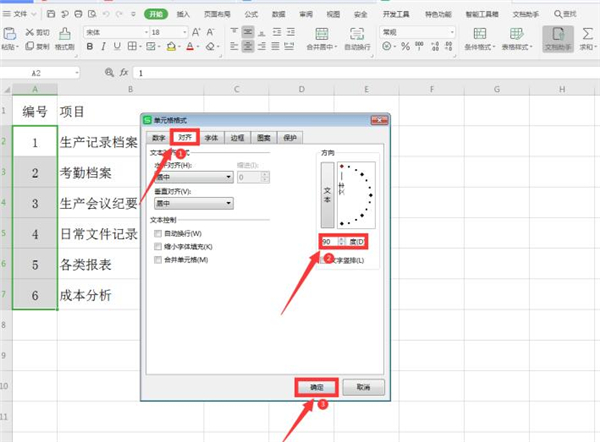
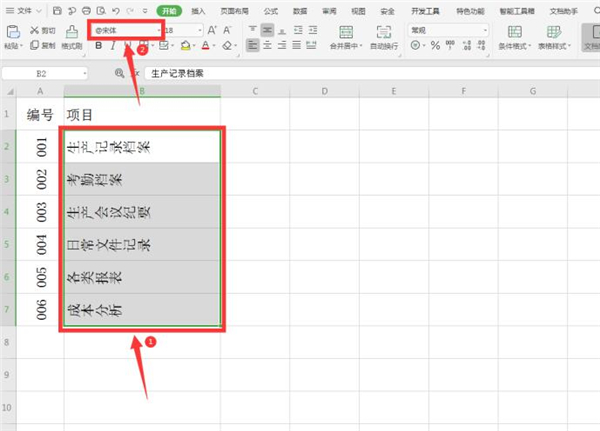
这样一个完整的文件夹侧标签制作完成:

 相关攻略
相关攻略 近期热点
近期热点 最新攻略
最新攻略