如何使用PPT打印证件照 使用PPT打印证件照方法,wps的功能十分强大,灵活使用这些技巧不仅可以提高我们的工作效率,对我们的日常生活也很有帮助。今天给大家分享一下如何使用PPT打印证件照,学会这个小技巧以后就不需要去照相馆打印证件照啦,自己动手就可以了,赶紧学起来吧。
使用PPT打印证件照方法:
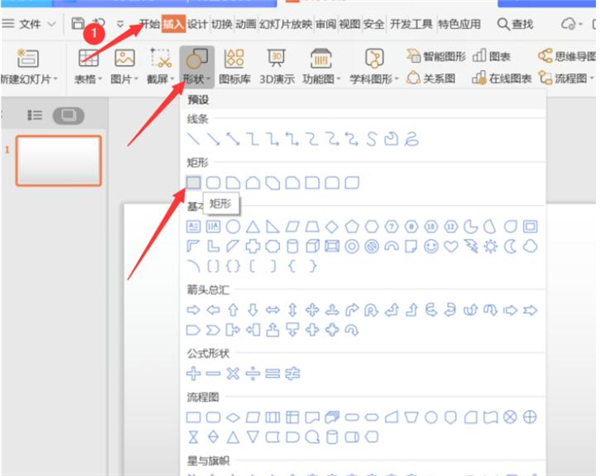
首先第一步,我们点击顶部工具栏中的插入,然后点击形状,插入一个矩形:
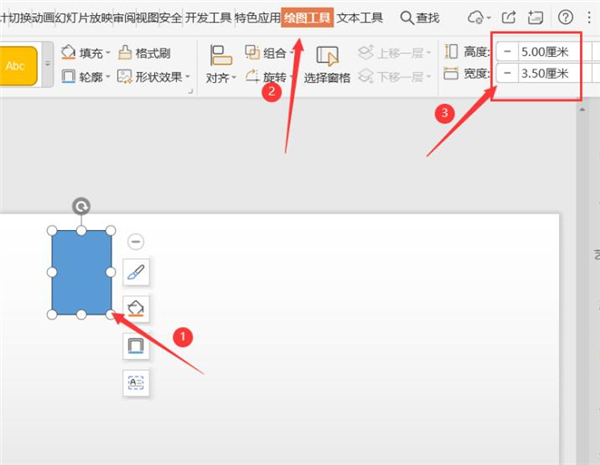
然后我们选中矩形,点击绘图工具,设置矩形的高度和宽度:
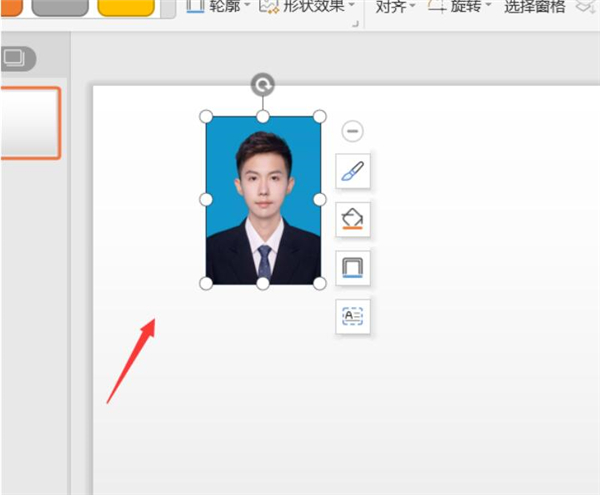
然后点击填充点击图片填充:

然后找到证件照,打开:

然后我们按住键盘上的shift和ctrl键,用鼠标拖动照片进行复制:
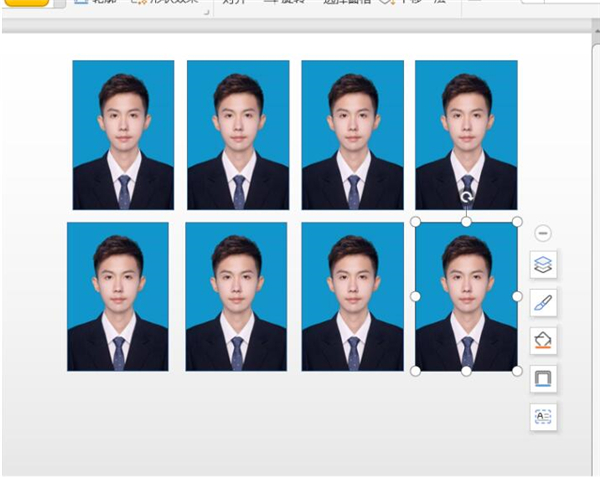
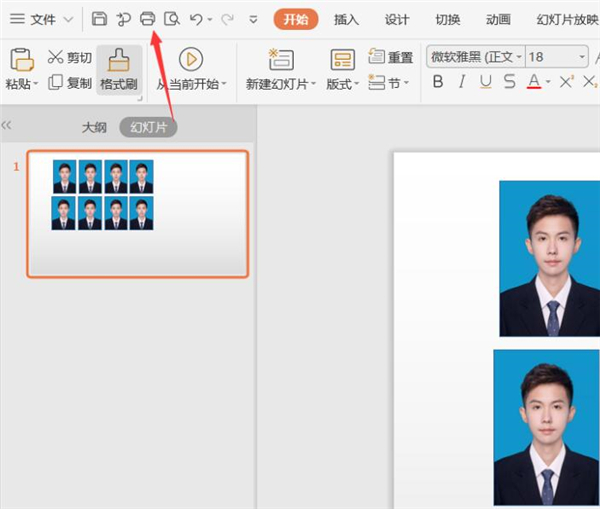
拍完版后点击打印即可:
 相关攻略
相关攻略 近期热点
近期热点 最新攻略
最新攻略