word中如何使用Find函数来查找定位 Find函数查找定位步骤,excel作为最常用的办公软件之一,为用户提供了非常多的公式可以使用。其中有一个叫做Find的函数,Find函数具有对数据的某个字符串进行查找定位的的功能。相信很多小伙伴从来没使用过,下面就给大家演示一下Find函数是如何查找定位的。
Find函数查找定位步骤:
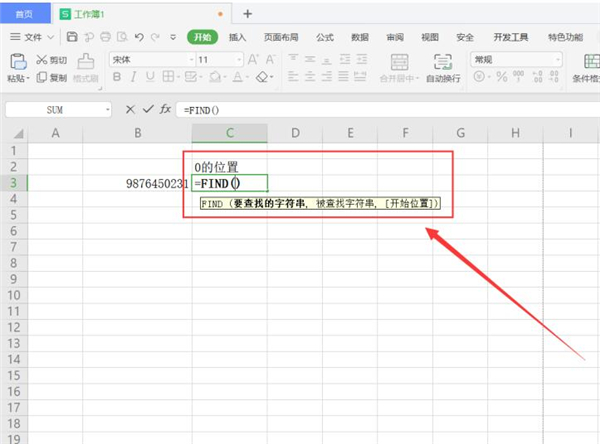
第一步:在单元格中输入公式【=FIND()】。如下图所示:
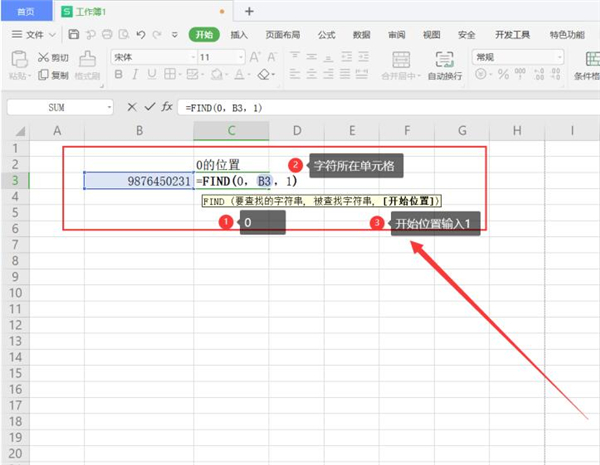
第二步:按照函数语法,依次在括号中输入(要查找的字符串,被查找的字符串,开始位置),其中开始位置默认为1,可以不输入。这里以查找B3单元格中“0”的位置为例,依次输入(0,B3,1)。如下图所示:
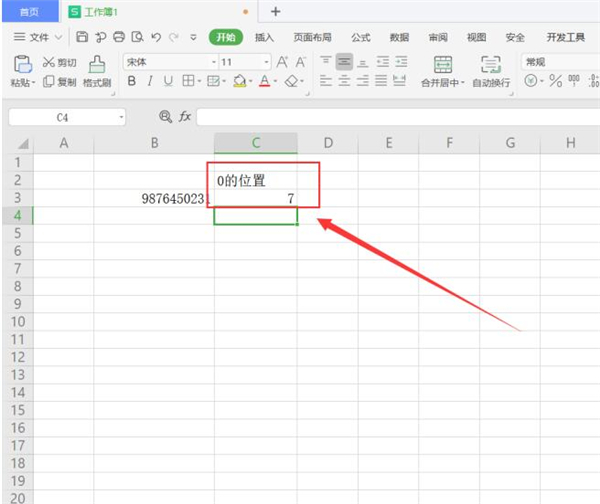
第三步:输入完毕后按回车键完成查找定位。如下图所示:








 相关攻略
相关攻略

