wps如何解锁被锁定的word Word文档解锁被锁定内容的方法,在我们平时编辑Word文档的时候,有的时候我们要修改文档中的某些内容,却发现文档被锁定了。这个时候该如何操作才能对这个文档进行操作呢?本篇教程就给大家分享遇到情况,我们如何对锁定文档进行解锁操作。
Word文档解锁方法:
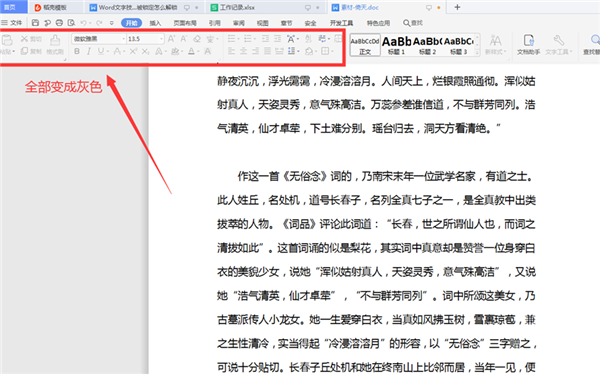
我们打开一个被锁定的文档,可以看到工具栏【开始】下面的各个菜单工具都变成了灰色:
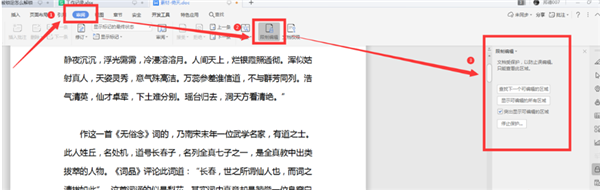
我们选择工具栏【审阅】,在下拉菜单中选择【限制编辑】,看到右边弹出了限制编辑的对话框:
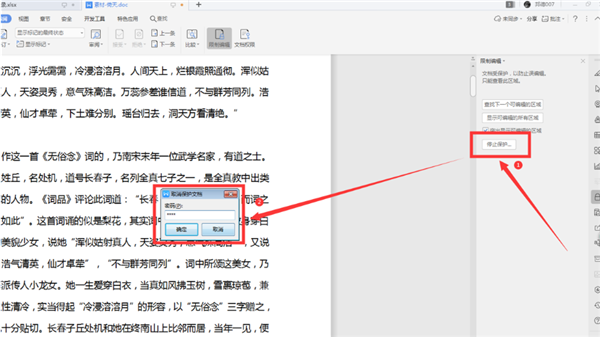
我们在右边的对话框中选择【停止保护】,在弹出的对话框中输入密码并点击确认:
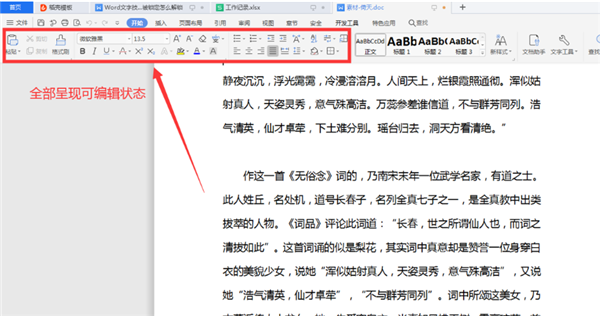
此时我们可以看到文档已经被解锁,【开始】菜单中的各种工具都处于可编辑状态:
以上就是所有关于Word文档解锁被锁定内容的方法了,希望能够帮助到大家。
 相关攻略
 近期热点
 最新攻略




