wpsword左右分页的详细步骤 wps怎么左右分页,Word文档左右分页的意思就是Word视图只放一页的内容,经过左右分页后,第二页的内容将显示在右边页。要怎么操作才能让Word文档左右分页呢?其实在Word中要实现左右分页的效果并不难,下面就让我们一起来看看使用WPS2019是如何操作的吧。
Word文档左右分页步骤:
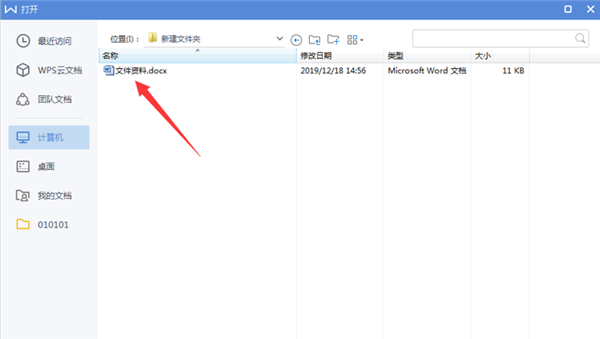
第一步:打开WPS,找出要进行分页的那个文档:
第二步:在文档中点击上面菜单栏里面的“页面布局”。在下方工具栏中找到“分隔符”选项:

第三步:点击“分隔符”旁边的倒黑三角,然后在下拉列表中找到“分页符”:
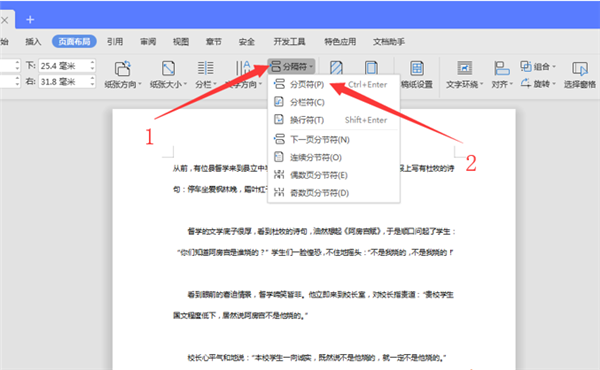
第四步:点击“分页符”按钮:

浏览时点击菜单栏“视图”,然后选择工具栏里的“多页”选项:

以上就是所有关于Word文档左右分页的内容了,大家也赶紧去试试吧。
 相关攻略
 近期热点
 最新攻略