如何在wpsword中设置脚注 Word脚注设置步骤,在我们修改Word文档内容的时候,我们经常会采取在上面进行直接修改的方式进行。但是当我们如果想在不影响其内容的情况下对其进行注释,那么这个时候Word的脚注功能就能很好的帮助到你,只要把鼠标放在注有脚注的内容上,就会自动弹出注释内容。下面就给大家分享一下Word脚注如何设置。
Word脚注设置步骤:
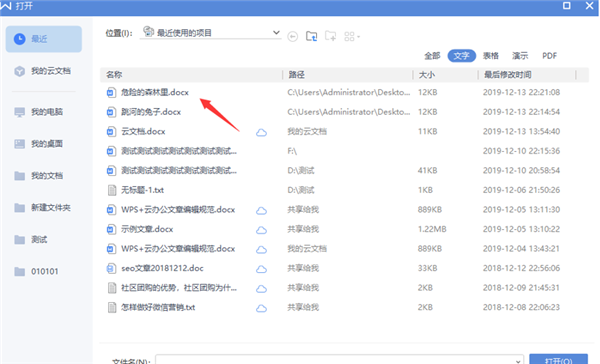
1、打开WPS软件,找到想要设置脚注的文档并打开;
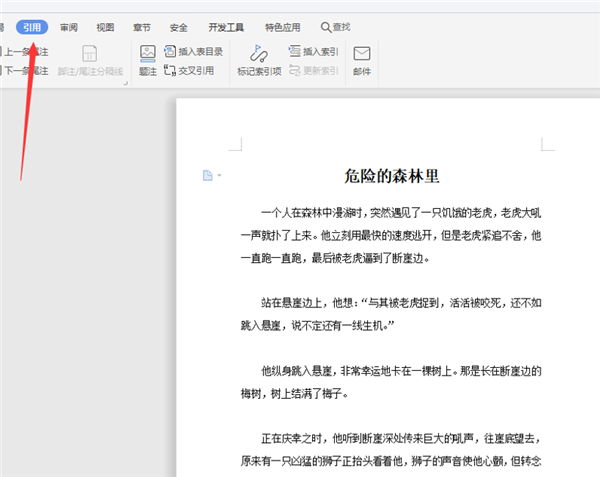
2、将光标放在需要设置脚注的地方,然后点击菜单栏中“引用”选项;
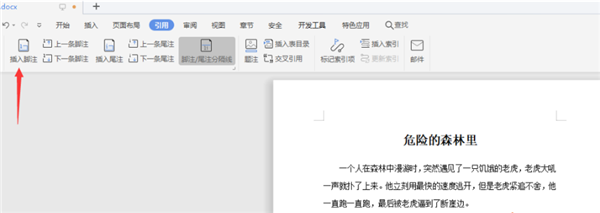
3、在下面工具栏中找到“插入脚注”按钮;
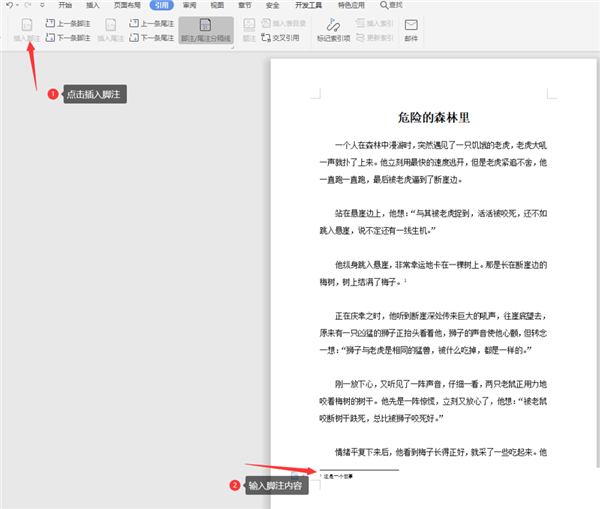
4、点击按钮后会在指定位置出现文本框,需要输入我们的脚注内容。填写后即设置完毕。
说到这,相信大家对于Word脚注都有了一定的了解。如果大家遇到需要进行脚注的文档,还不赶快试试?
 相关攻略
 最新攻略




