word中如何输入下标 Word中输入下标的方法,我们在使用Word文档的时候,对于一些标记性跟注释性的内容,我们常常需要在这些内容边上附上标注,也就是内容的上下标,那么本篇教程就教大家三种输入上标和下标的方法,话不多说,让我们一起来看看吧。
Word中输入下标的方法:
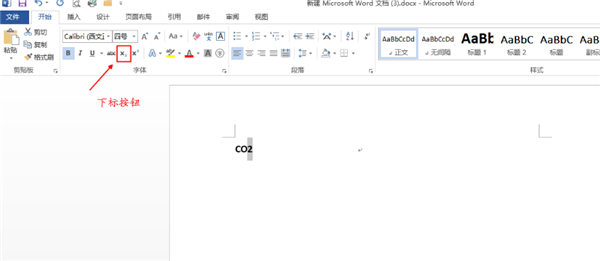
方法一、工具按钮
1、选中要设置成下标的字符;
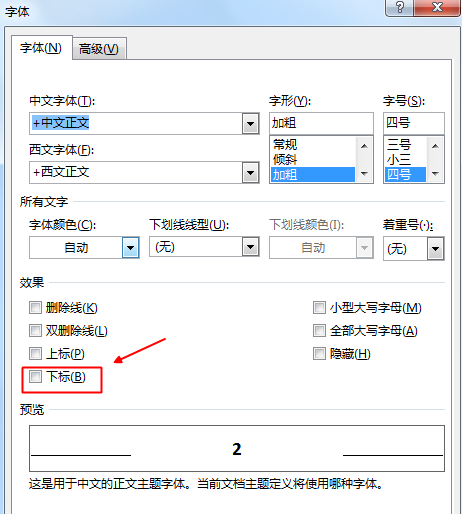
方法二、鼠标右键
1、选中要设置成下标的字符;
2、点击右键,点击【字体】;
3、点击【下标】。
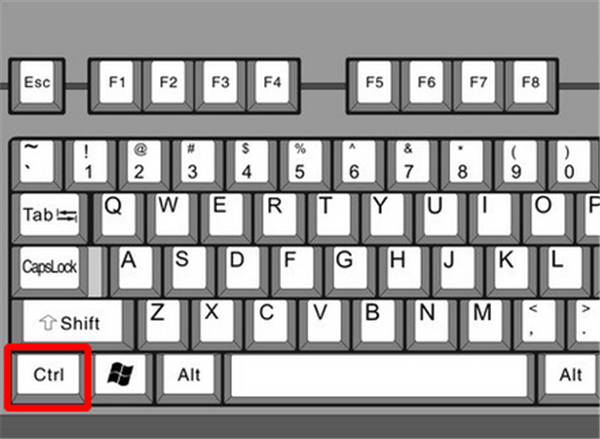
方法三、快捷键
1、选中要设置成下标的字符,
2、按ctrl和=的组合键。
注:在Word2003版本中,没有功能区,按快捷键较方便;在word2010以后的版本中,按字体组的下标按钮较方便。
 相关攻略
 最新攻略