wps表格中文字行间距太大怎么办 WPS表格内容行距太大的解决办法,我们日常办公学习的时候,会遇到在使用WPS时插入表格,输入文字段落之后,发现我们文字之间的行间距过大,想要调整行间距的大小,那应该是如何修改呢?下面小编就给大家讲解一下WPS表格内容行距太大的解决办法。

WPS表格内容行距太大的解决办法:
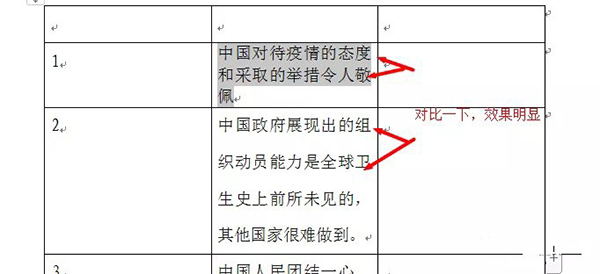
以下表为例:
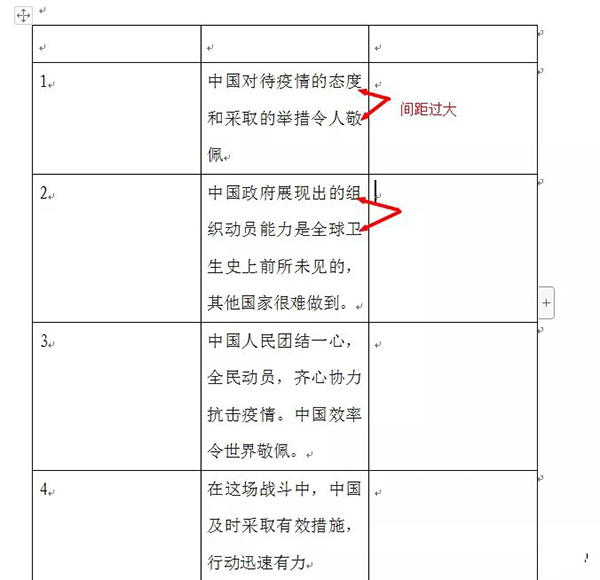
如果选中想缩小行间距的文字,点击鼠标右键,发现没有缩小行间距的菜单。
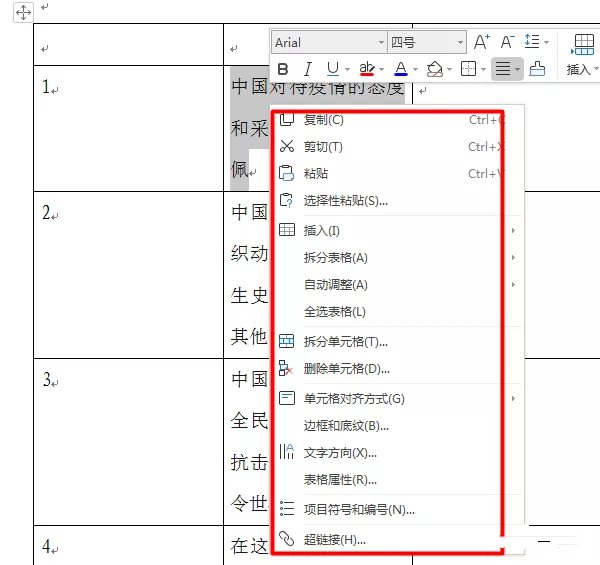
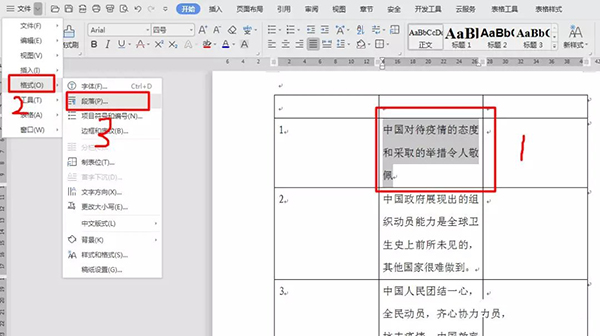
这个时候可以调用“段落”设置功能。调用的方法有两种。
第一种,菜单式。
首先选中需要缩小行间距的文字,然后选择总菜单,而不是快捷菜单。文件---格式---段落;
在弹出的对话框中将“行距”---“最小值”设置为“0”磅。这个最小值是什么意思呢?是指行距不小于此值,随着字号的增大自动增大;
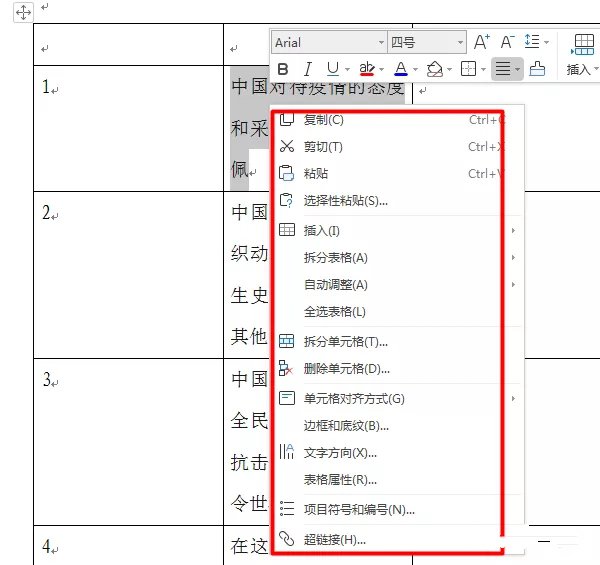
看效果。达到了自己想要实现的行间距。
第二种方法是什么呢?
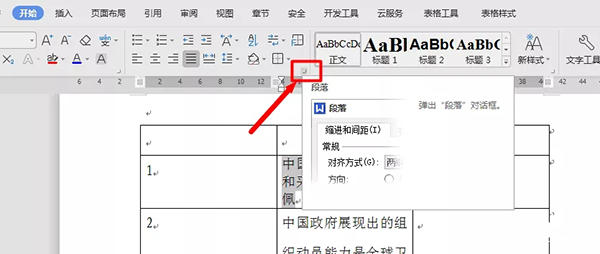
对于不喜欢总菜单的同学来说,选择快捷键也是可以的,只不过这个快捷键隐藏比较深。如下图所示,看这个倒L型小图标,用鼠标左键单击就可以快速调出段落对话框。同样道理,字体快捷键那里也有一个这样的小图标,点击一下就可以快速调出字体的对话框。
 相关攻略
相关攻略 最新攻略
最新攻略