wps中excel保存和调用模板的技巧 Excel保存和调用模板的方法。随着办公需求的越来越大,Excel是我们日常生活经常需要使用到的软件,有时候由于工作上的需求,我们需要建立一些专门用于自己公司或者部门的表格,以后这些表格就作为公司或部门内使用Excel的模板。那么这种模板我们要如何来进行保持和调用呢?本文就给大家分享一下Excel如何保存和调用模板。
Excel保存和调用模板的方法
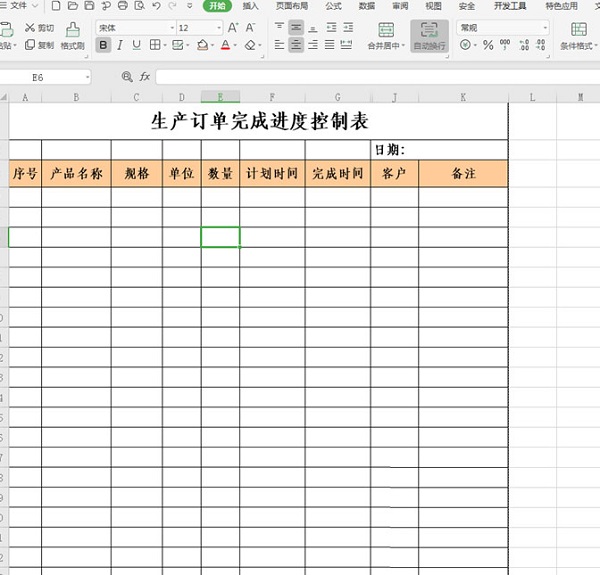
我们新建一个Excel文档,设置好表格的格式;
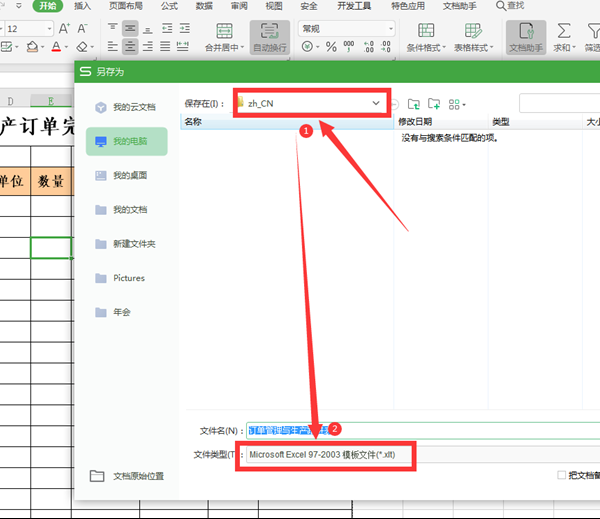
点击表格上方的【文件】选项,在下拉菜单中点击【另存为】,在弹出的二级菜单中选择【Excel 97-2003模板文件】;
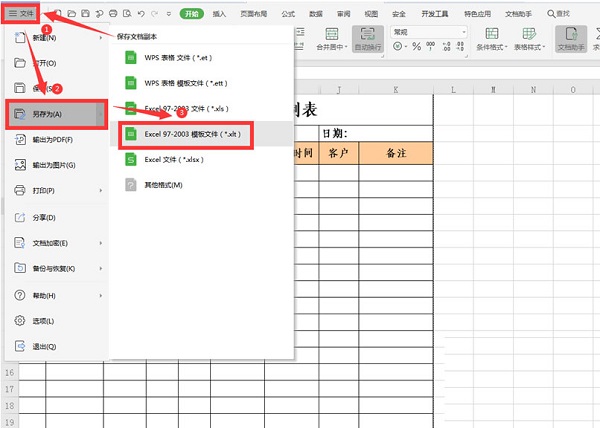
在弹出的对话框中选择文件保存的路径,特别注意看一下保存的位置和文件类型;
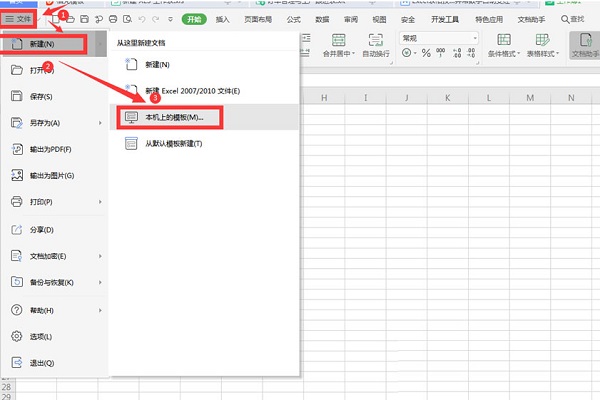
我们新建一个Excel表格,点击左上角的【文件】选项,在下拉菜单中点击【新建】,二级菜单中选择【本机上的模板】;
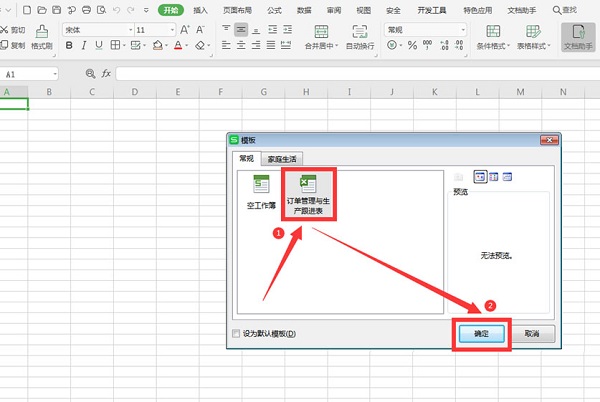
在弹出的【模板】对话框中,我们选择相应的模板,点击确定;
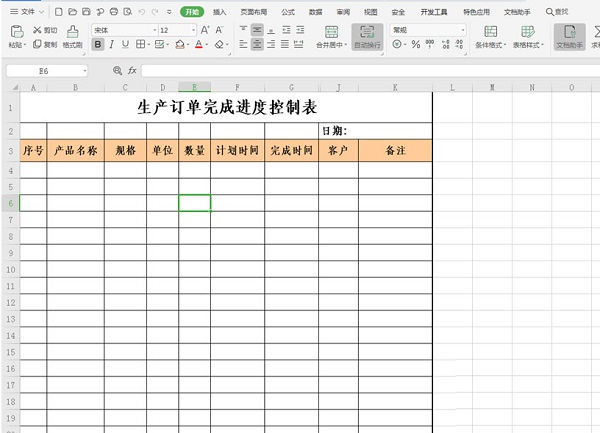
最终我们成功调用该模板。
 相关攻略
相关攻略