怎么用钉钉新建番茄表单 钉钉新建番茄表单的方法,钉钉作为一款日常使用的办公软件,越来越多的企业都在使用它办公,应用功能也越来越完善,其中的番茄表单功能相信许多小伙伴都知道,它拥有许多种类表单的模板,日常需要用到的他都有,但有的用户还不知道怎么使用?下面就由小编来教大家钉钉新建番茄表单的方法。
方法步骤
1、打开钉钉,进入“工作选项卡”。
2、在“其他应用”功能区选择并点击“番茄表单”。
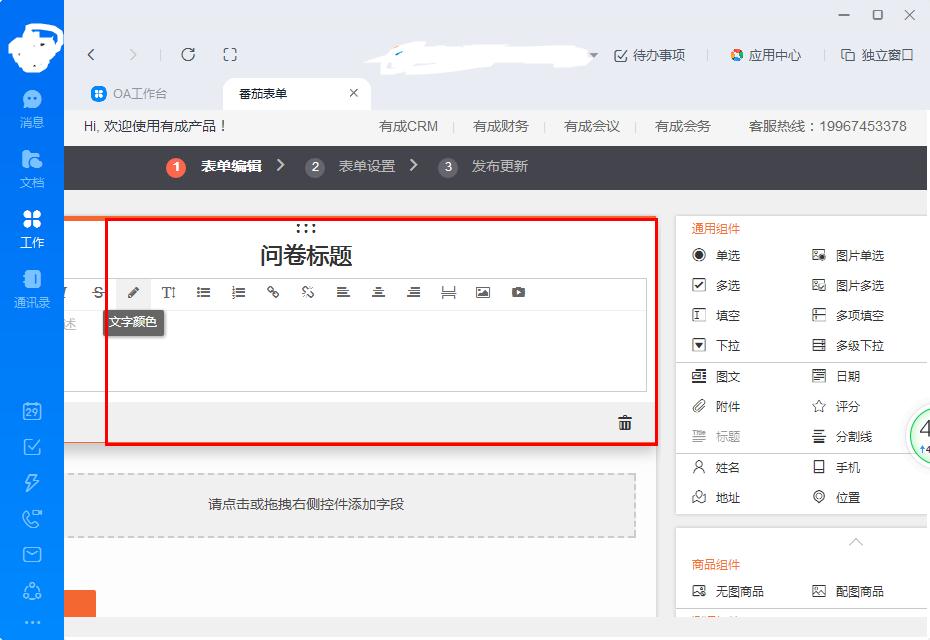
3、进入“番茄表单”后,点击“新建表单”。
4、最后表单就建好了,编辑好内容发布就可以了。


 相关攻略
相关攻略