今天给各位分享excel单元格怎么加筛选条件?_表格筛选颜色怎么做?,其中也会对大家所疑惑的内容进行解释,如果能解决您现在面临的问题,别忘了关注多特软件站哦,现在开始吧!
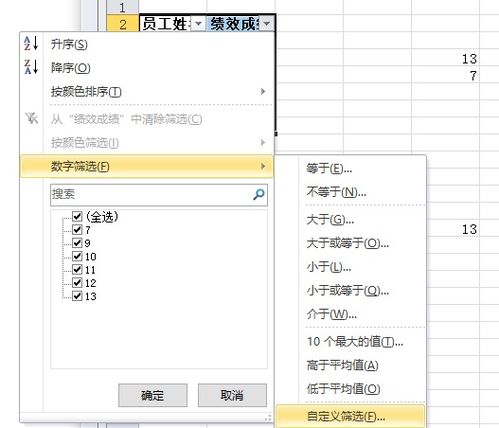
1、点击您所需的EXCEL文件以进入。
2、进入网站后,请选择所需的条目,并点击“数据”按钮下的筛选选项。
3、在出现下拉箭头后,请选择“数字筛选”。然后,选择您所需的筛选条件。
4、在弹出的对话框中输入您所需的筛选条件,然后点击“确定”按钮。
5、这样,您就能够看到根据您设置的筛选条件完成了数据的筛选。
对于这个问题,我们需要按照以下步骤进行操作:
1. 打开Excel文件,使用鼠标选择需要筛选的列。
2. 然后点击功能区中的“数据”选项,再点击“筛选”。
3. 接下来,点击该列最前端的下拉小三角形。
4. 在筛选选项卡中,选择需要筛选的数据,然后点击“确定”按钮。
5. 接下来,我们可以看到被筛选出的数据。选中这些数据后,点击上方的颜色按钮,并设置所需的颜色。
6. 设置完成后,点击右上角的小按钮。
7. 在设置页面中,选择“全部”,然后点击“确定”即可。
通过以上步骤,我们可以顺利地进行Excel文件的筛选操作。
关于excel单元格怎么加筛选条件?_表格筛选颜色怎么做?的内容小编就阐述到这里了,希望本篇的信息能够解答大家目前的疑问,想要更多最新的内容记得关注多特软件站哟!
更多全新内容敬请关注多特软件站(www.duote.com)!
 相关攻略
 近期热点
 最新攻略




