excel表格不同类别怎样自动求和?_分类汇总求和的方法及步骤?最近引发大家的关注,相信大家都想知道这件事会有怎么样的发展?下面就让小编为大家介绍一下,一起来看看吧。
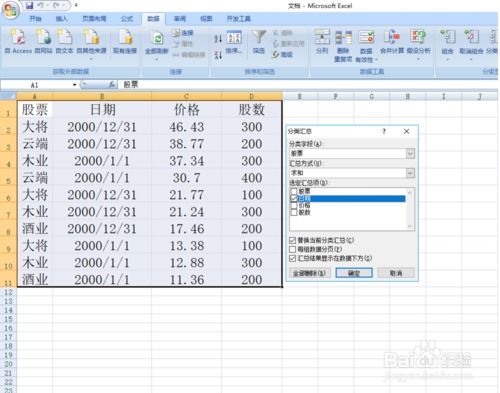
首先,我们使用Excel2019在电脑上打开并编辑表格。
接下来,我们要定位到需要求和的单元格。
然后,在公式编辑区域键入相应的公式。
按下回车后,我们可以看到该分类已经被求和。
此外,我们还可以点击该单元格右下角的快速填充按钮。
通过拖动该按钮向下,我们可以快速填充其他单元格。
在Excel中,我们可以通过分类汇总求和的方法将数据根据某一列或多列进行分类汇总,并计算每个分类的总和。以下是具体步骤:
1. 首先,我们需要按照分类列对数据进行排序。打开Excel文件,选中数据范围,点击“数据”选项卡,然后选择“排序和筛选”。在弹出的对话框中,选择“自定义排序”,选择要进行分类的列,并设置排序顺序,最后点击“确定”完成排序操作。
2. 接下来,我们需要插入一个分类汇总表格。将光标移动到数据范围的任意单元格中,点击“插入”选项卡,在弹出的菜单中选择“表格”或“数据表”。在插入表格的对话框中,勾选“我的表格具有标题”,然后选择“将表格放入现有工作表”,最后点击“确定”按钮。
3. 然后,我们需要选择分类列。在表格上方的“表格工具”选项卡中,点击“设计”,然后在“工具”组中选择“表格样式”。接着,在弹出的“格式化为表格”对话框中,确保选中了“我的表格具有标题”和“标记为表格区域”,最后点击“确定”。
4. 接下来,我们可以对分类数据进行求和。在表格中,选中要分类的列,在“表格工具”选项卡的“设计”中,点击“汇总”。在弹出的“汇总方式”对话框中选择“求和”,最后点击“确定”。
5. 最后,我们可以在表格中查看分类汇总的结果,每个分类的总和都会显示出来。
以上是分类汇总求和的基本步骤,具体操作可能会在不同的Excel版本中稍有不同,也取决于数据的具体情况。
以上内容就是小编为大家整理的excel表格不同类别怎样自动求和?_分类汇总求和的方法及步骤?全部内容了,希望能够帮助到各位小伙伴了解情况!
更多全新内容敬请关注多特软件站(www.duote.com)!
 相关攻略
相关攻略 近期热点
近期热点 最新攻略
最新攻略



