今天给各位分享英特尔驱动程序和驱动助理怎么用?_intel文件夹删不掉?,其中也会对大家所疑惑的内容进行解释,如果能解决您现在面临的问题,别忘了关注多特软件站哦,现在开始吧!
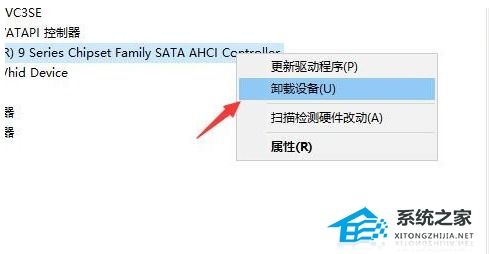
以下是英特尔驱动程序和驱动助理的使用步骤:
首先,双击运行Intel Driver & Support Assistant Installer.exe安装程序。然后选择“安装”并点击“启动”按钮。这将启动托盘图标,并自动打开默认浏览器。
对于windows* 7、Windows 8、Windows 8.1、Windows? 10和Windows 11系统,该应用程序支持Firefox*、Chrome*或Edge* Legacy(版本44.17763/18.17763或更高版本)浏览器。您可以在这些浏览器中运行英特尔驱动程序和支持助理应用程序。
安装完成后,单击托盘图标,并选择“检查新的驱动程序”来更新驱动程序。此外,您也可以通过在Windows“开始”菜单中输入“英特尔? 驱动程序和支持助理”来找到并启动该应用程序。
最后,如果您需要卸载英特尔驱动程序和驱动助理,可以采取相应的步骤进行卸载。
这些是使用英特尔驱动程序和驱动助理的步骤。
您好!Intel文件夹可能由于某些程序或驱动程序的残留文件而无法删除。您可以尝试以下解决方法:
1. 在重启电脑后再次尝试删除文件夹。
2. 以管理员身份运行命令提示符,输入“rd /s /q C:\intel”(不含引号),然后按回车键即可删除该文件夹。
3. 如果以上方法无效,您可以尝试使用第三方软件(如Unlocker、IObit Unlocker)来删除该文件夹。
以上内容就是小编为大家整理的英特尔驱动程序和驱动助理怎么用?_intel文件夹删不掉?全部内容了,希望能够帮助到各位小伙伴了解情况!
更多全新内容敬请关注多特软件站(www.duote.com)!








 相关攻略
 近期热点
 最新攻略


