近日屏幕连点器怎么用?_小手连点器使用教程?消息关注度非常高,想要进一步了解这方面的最新消息,小编给大家整理出有关这方面的全部内容,希望能够帮助到大家深入了解!
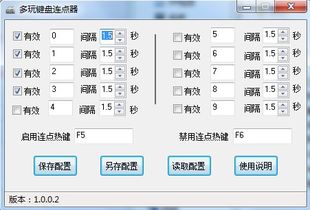
自动点击工具是一种能够模拟多次屏幕点击的工具,用于自动执行重复性任务。
使用该工具非常简单:
首先,确保你已经安装了自动点击器应用程序;
然后,打开该应用程序并设置点击次数和间隔时间;
接下来,将屏幕上需要点击的目标位置标记出来;
最后,点击开始按钮,自动点击器将按照你的设置进行连续点击。这个工具非常适用于需要频繁点击的任务,比如游戏中的连续操作或者某些应用程序中的重复操作。使用自动点击器能够节省时间和精力,提高效率。
以下是使用小手连点器的一般步骤:
1. 开启小手连点器软件,点击右上角的“设置”选项。
2. 在设置选项中,选择“鼠标连点”功能,并选择“立即启动”。
3. 在“连点间隔”中,选择适当的时间间隔。
4. 在“鼠标右键连点”中,选择适当的连点次数。
5. 点击“保存设置”按钮,完成设置过程。
6. 当需要使用连点器时,按下F9键即可启动连点器。
请注意,使用小手连点器可能违反游戏规则,从而导致帐户被封禁等不良后果。请合理使用连点器,并避免违反游戏规则。
上述就是关于屏幕连点器怎么用?_小手连点器使用教程?的全部内容了,希望能够有所帮助。更多相关攻略和资讯可以关注我们多特资讯频道,之后将为大家带来更多精彩内容。
更多全新内容敬请关注多特软件站(www.duote.com)!
 相关攻略
相关攻略 近期热点
近期热点