亲爱的读者,您可能对强制录屏的软件有哪些还存在一些不解吧。别担心,您完全来对了地方。今天的文章里,我们将会一起深入分析强制录屏的软件有哪些,还会探讨一下不允许录屏的软件怎么强制录屏这个话题。希望我们的文章能解答您的问题,让我们开始吧!
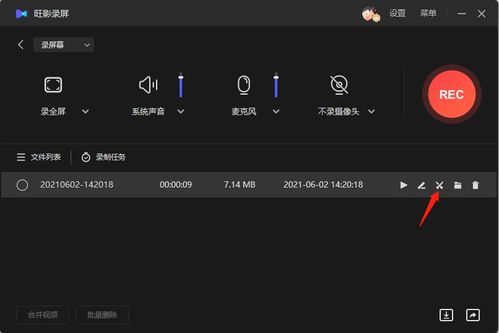
软件禁止录屏的情况下,可以用手机自带的录屏功能进行录屏,以苹果为例,操作方法如下:
工具/材料:苹果12pro、iOS14.4.1、设置2.0。
1、首先在手机上点击设置。
2、点击控制中心,如下图所示。
3、点击自主控制,如下图所示。
4、找到屏幕录制,点击前面的加号,如下图所示。
5、这个时候可以看到录制按钮出现在快捷菜单里了,如下图所示。
6、点击后会倒数3、2、1,开始录屏,如下图所示。
7、录屏过程中,上方会有红框显示,如下图所示。
8、点击该红框,提示是否停止录屏,点击停止即可关闭,如下图所示。
软件禁止录屏的情况下,可以用手机自带的录屏功能进行录屏,以苹果为例,操作方法如下:
工具/材料:苹果12pro、iOS14.4.1、设置2.0。
1、首先在手机上点击设置。
2、点击控制中心,如下图所示。
3、点击自主控制,如下图所示。
4、找到屏幕录制,点击前面的加号,如下图所示。
5、这个时候可以看到录制按钮出现在快捷菜单里了,如下图所示。
6、点击后会倒数3、2、1,开始录屏,如下图所示。
7、录屏过程中,上方会有红框显示,如下图所示。
8、点击该红框,提示是否停止录屏,点击停止即可关闭,如下图所示。
软件禁止录屏的情况下,可以用手机自带的录屏功能进行录屏,以苹果为例,操作方法如下:
工具/材料:苹果12pro、iOS14.4.1、设置2.0。
1、首先在手机上点击设置。
2、点击控制中心,如下图所示。
3、点击自主控制,如下图所示。
4、找到屏幕录制,点击前面的加号,如下图所示。
5、这个时候可以看到录制按钮出现在快捷菜单里了,如下图所示。
6、点击后会倒数3、2、1,开始录屏,如下图所示。
7、录屏过程中,上方会有红框显示,如下图所示。
8、点击该红框,提示是否停止录屏,点击停止即可关闭,如下图所示。
 相关攻略
 近期热点
 最新攻略