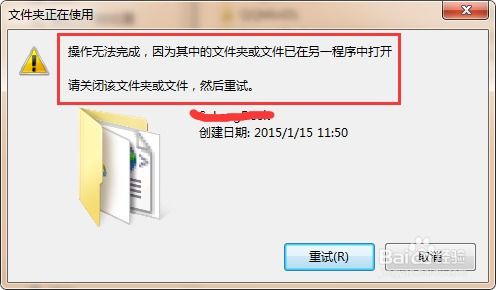
一、软件因后台运行而无法卸载的情况:
1、启动任务管理器。
同时按下键盘上的“Ctrl”、“Alt”和“Delete”三个按键,这将打开任务管理器。
2、进入资源监视器。
资源监视器位于任务管理器的“性能”标签页底部,其图标类似一个仪表盘。
3、首先停止相关的进程。
在资源监视器的cpu选项卡上半部分,列出了计算机当前正在运行的一些进程。根据进程的“描述”字段找到属于你要卸载的软件的子进程,右键点击并选择“结束进程”。
4、接着关闭句柄中的子进程。
在资源监视器的CPU选项卡下半部分的“关联的句柄”中,搜索该程序名称,你会看到该程序在句柄中运行的子进程,再次右键点击选择“结束进程”。
5、重新尝试卸载程序。
之后,你可以重新通过控制面板来卸载该程序。
二、使用第三方软件卸载:
1、另一种方法是利用第三方软件(如电脑管家)直接卸载电脑中的应用程序。打开电脑管家,你会看到其中有一个【软件管理】的功能模块,进一步打开后,会有【软件卸载】这一子功能。在此界面中,你会看到电脑中已安装的所有软件,只需点击后面的【卸载】按钮即可,它能自动帮助你结束运行中的程序。
1. 在Windows搜索框中输入【应用和功能】①,然后单击【打开】②。
2. 在应用和功能窗口中,可以选择按照名称、大小或安装日期进行排序③,并可选择查看所有硬盘驱动器或者特定硬盘驱动器内的软件④。
3. 或者,你可以在搜索此列表的字段内输入欲卸载程序的名称或关键词⑤,稍后会在下方列表中显示搜索到的结果。
4. 选定你需要卸载的应用程序,然后点击【卸载】⑥进行卸载操作。





 相关攻略
相关攻略
 近期热点
近期热点
 最新攻略
最新攻略