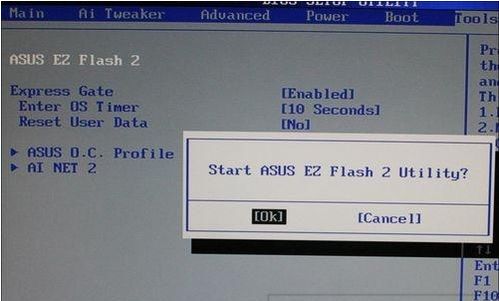
操作流程需借助U盘启动工具,在DOS系统下执行BIOS刷新步骤:
首先创建一个U盘启动盘。
前往主板制造商官方网站下载最新的BIOS固件,将其解压缩后存放到U盘根目录。
插入装有BIOS文件的U盘到电脑,重启电脑后进入BIOS设置,将U盘设为优先引导设备。
保存BIOS设置并退出,接着电脑将重新启动并进入DOS界面。在此界面中,输入“dir”命令可查看U盘内的文件列表。
接下来,输入“BACKUP”命令对当前BIOS进行备份,并在U盘内生成一个名为BAK.ROM的文件。
然后,输入“UPDATE”命令开始刷新BIOS(请注意,在刷新过程中务必确保电源不断开,否则会导致刷新失败并可能无法正常开机)。
当屏幕显示“Program ended normally”提示或者光标停止移动时(请密切关注此过程),表明BIOS刷新操作已顺利完成。
请访问官方网站的服务与支持页面,下载对应型号的BIOS文件,将其解压缩并存储到U盘根目录。
接入U盘并启动计算机,按F2键进入BIOS设置,接着按F7进入Advanced Mode。
使用方向键或鼠标在Advanced选项卡中找到ASUS EZ Flash 3 Utility,点击回车键以进入EZ Flash工具。
选取BIOS文件:确保系统识别到U盘,随后可通过鼠标选取BIOS文件,或者使用方向键选择后再按回车键。
确认BIOS文件及更新操作:核实BIOS版本信息准确无误后,选择Yes进行确认。此时屏幕会出现提示,告知BIOS正在更新;如未连接电源适配器,还会提示您先接入AC Adapter。耐心等待电脑自动完成更新并重新启动即可。









 相关攻略
相关攻略
 近期热点
近期热点
 最新攻略
最新攻略