您的问题似乎需要更多的上下文信息,以便我能提供更准确的帮助。"打开方式"可能涉及到各种情况,比如电脑文件的打开方式、手机应用的打开方式等。如果您能提供更多关于您遇到的问题的细节,我会尽力为您提供帮助。
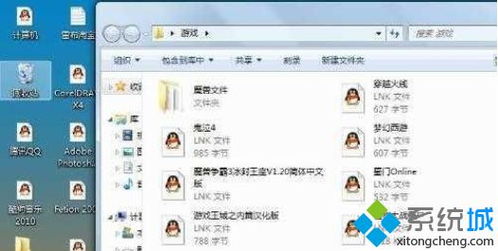
如何重置默认打开方式?
当您更改了文件的默认打开方式并希望恢复到初始状态时,可以采取以下方法:
1. 更换文件打开类型
如果您知道某个文件应使用的正确打开程序,请通过右键单击文件并选择“打开方式”,然后从列表中选择合适的软件。
2. 还原文件打开方式
在某些情况下,您可以直接通过右键单击文件、选择属性,然后在弹出菜单中选择默认打开该类文件的程序来还原打开方式。
3. 使用系统设置进行重置
对于
windows操作系统,按下“Win+I”组合键打开“设置”,点击“系统”,接着找到“默认应用”,点击右侧的“重置”按钮。这将自动将所有文件类型的默认打开方式重置为预设值。
4. 修改
注册表如果上述方法无效,可以尝试修改注册表。请谨慎操作,因为错误的操作可能导致系统出现问题。
a. 打开运行对话框(按 Win + R 组合键),输入 regedit 并回车;
b.
导航至 HKEY_CURRENT_USER\SOFTWARE\MICROSOFT\WINDOWS\CURRENTVERSION\EXPLORER\FileExts 子项;
c. 查找与您需要还原的文件类型相关的子项,并删除其中除“默认”之外的所有键值。
5. 控制面板中的设置
进入控制面板,依次点击“外观和个性化” > “个性化” > “更改
桌面图标”,在弹出的窗口中点击“还原默认”。
6. 设置默认打开程序
您还可以通过控制面板中的“程序”设置来更改默认打开程序:
a. 在开始菜单
搜索栏中输入“控制面板”并打开;
b. 点击“程序”设置;
c. 选择“默认程序”选项卡,然后点击“设置默认程序”或“将文件类型或协议与程序关联”来进行相关设置。
以上方法可以帮助您恢复文件的默认打开方式。但请注意,不同的操作系统可能有略微不同的步骤。
 相关攻略
 近期热点
 最新攻略