以下是下载和安装电脑
摄像头驱动的步骤:
1. 找到正确的驱动程序:您需要找到与您的摄像头兼容的驱动程序。通常,您可以从制造商的官方网站上下载它。
2. 下载驱动程序:访问制造商的网站,并在支持或下载区域查找适合您的操作系统(如
windows 10)的摄像头驱动程序。根据提示进行下载。
3. 运行安装文件:下载完成后,双击下载的驱动程序文件以运行安装程序。
4. 按照向导操作:安装过程中,请按照屏幕上的指示进行操作。这可能包括接受许可协议、选择安装位置等。
5. 完成安装:等待安装过程完成,然后重启计算机以确保更改生效。
6. 验证摄像头是否正常工作:重启后,打开一个可以使用摄像头的应用程序(例如Skype或
相机应用),检查摄像头是否能够正常工作。
请注意,如果您不确定哪个是正确的摄像头驱动程序,请联系设备制造商的技术支持部门寻求帮助。
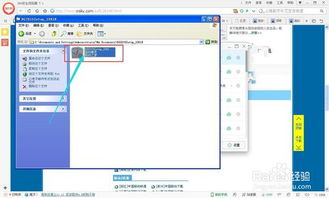
如何安装电脑摄像头驱动
方法一:下载并安装金山卫士。如图1所示:
请点击输入图片描述
方法二:进入金山卫士主界面后,点击“重装系统”左下的【装驱动】。
方法三:打开“装驱动”界面,金山装机精灵会自动检测未安装的视频驱动程序,点击“安装”。如图2所示:
请点击输入图片描述
方法四:同时会检查已损坏的硬件驱动设备,点击“修复”,以确保硬件设备正常运行。
电脑摄像头驱动如何安装
摄像头驱动安装步骤如下:
右击桌面左下角的Windows按钮,从其右键菜单中选择控制面板项;
在打开的控制面板界面中找到设备和打印机项,并进入;
此时将打开设备和打印机窗口,在此就可以从设备列表中看到已正常识别的摄像头;
如果在此找不到摄像头硬件设备,则可以通过右击窗口空白处,选择添加设备项来手动安装摄像头驱动程序。
 相关攻略
 近期热点
 最新攻略