想要在大屏幕上畅享手机内容,或者在工作中实现高效演示?AirDroid的投屏功能就是你的理想之选!这款神奇的应用不仅让你能轻松地将手机屏幕投影到电脑、浏览器,甚至跨平台至iOS或另一台Android设备,真正实现了无缝衔接的视觉体验。只需几步简单操作,你的手机屏幕就能随时随地尽在眼前。现在,就让我们一起探索AirDroid的投屏世界,解锁那份前所未有的便捷与乐趣吧!
一、投屏到电脑:
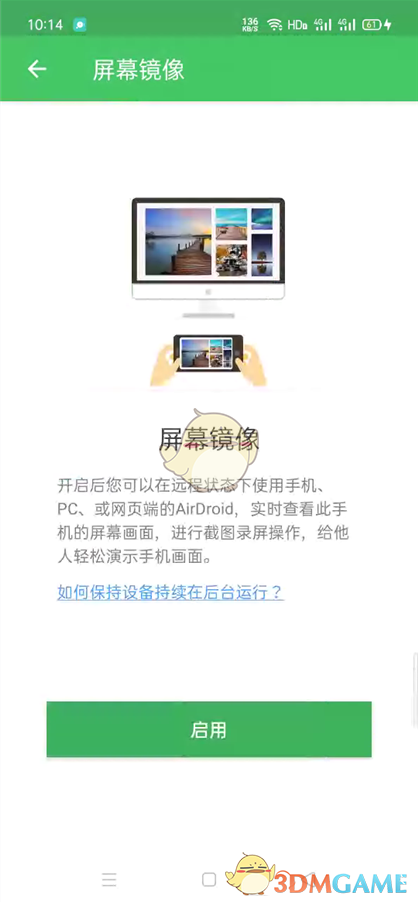
1、从移动应用程序的安全及远程功能设置中,单击屏幕镜像的启用按钮。
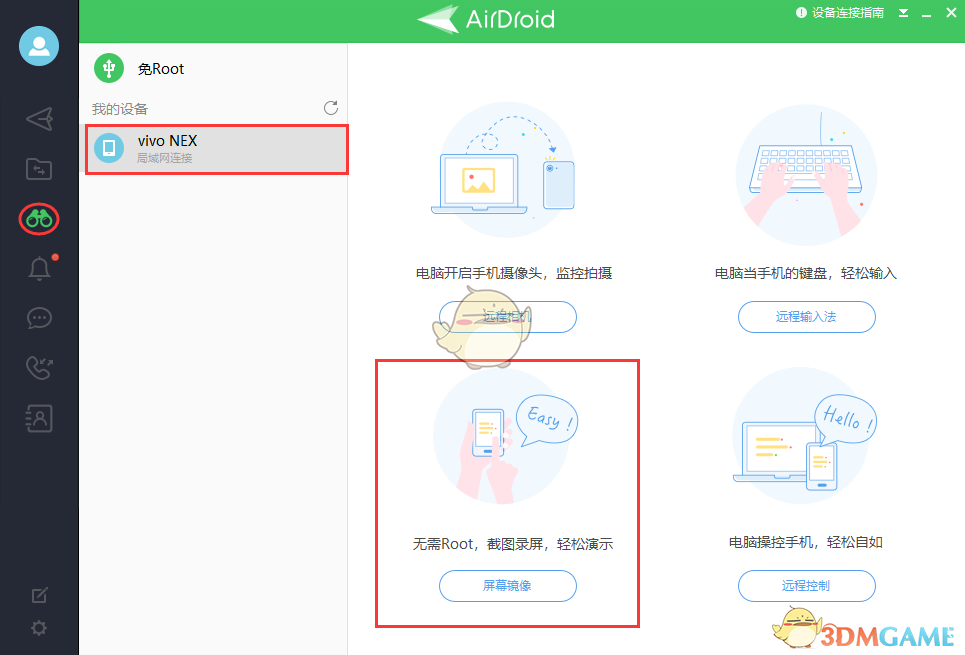
2、从电脑应用程序进入远程控制模块后,单击屏幕镜像按钮建立连接。
二、投屏到浏览器:
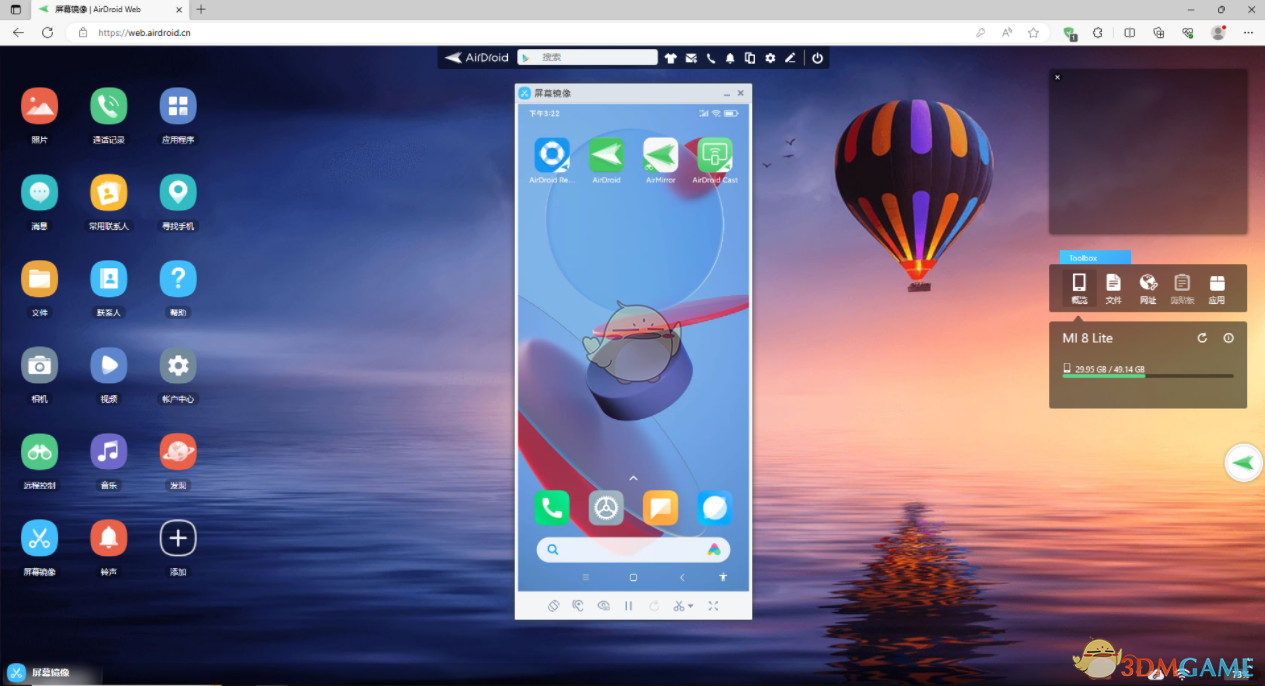
无需下载客户可以通过浏览器直接远程控制手机的摄像头,具体方法可以参考浏览器远程控制手机的操作,选择“屏幕镜像”功能即可。
三、投屏到iOS:
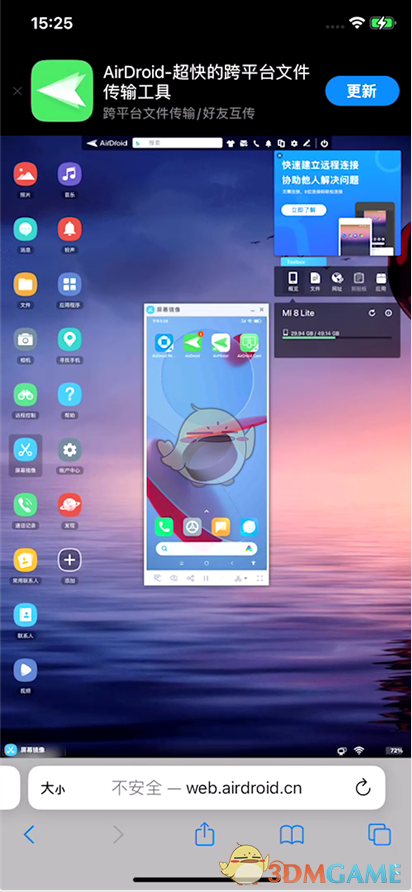
iOS设备使用Safari或其他浏览器访问AirDroid个人版网页端,具体方法可以参考iOS设备远程控制Android设备的操作,选择“屏幕镜像”功能即可。
四、投屏到Android:
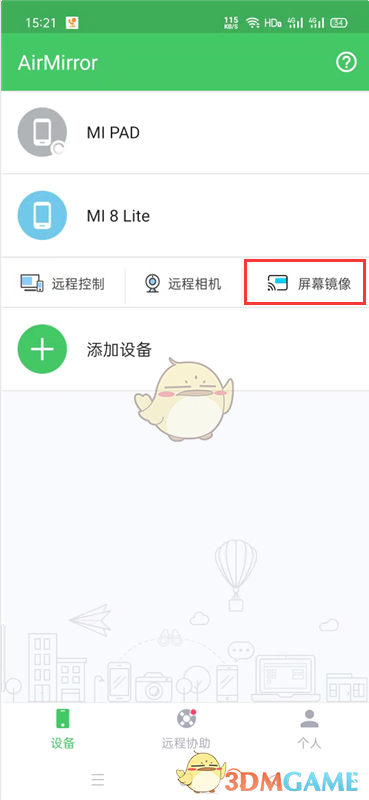
Android 手机镜像另一台 Android 设备屏幕,需要搭配AirMirror实现,可以按照Android 手机远程控制 Android手机的步骤,选择“屏幕镜像”功能可以轻松的将另外一台 Android 设备的屏幕镜像到你的 Android 设备上。
以上就是小编带来的airdroid怎么投屏?airdroid投屏操作教程,更多相关资讯教程,请关注多特手游手游网。
 相关攻略
相关攻略 最新攻略
最新攻略