想要在艺术创作的道路上畅行无阻?Artset,这款深受艺术家喜爱的iPad应用,让你的创意不仅能尽情挥洒,还能无缝对接到Photoshop中继续精雕细琢!你是否曾困扰于如何将Artset的作品导出为PSD格式呢?别担心,今天我们就来解密这一操作步骤,让你的艺术之旅更加顺畅。只需简单的三步,就能轻松实现Artset到PSD的转换,让你的每一笔一划都能在更专业的舞台上大放异彩!一起来看看这篇详尽的《Artset导出PSD教程》,让创作无界,灵感飞扬!
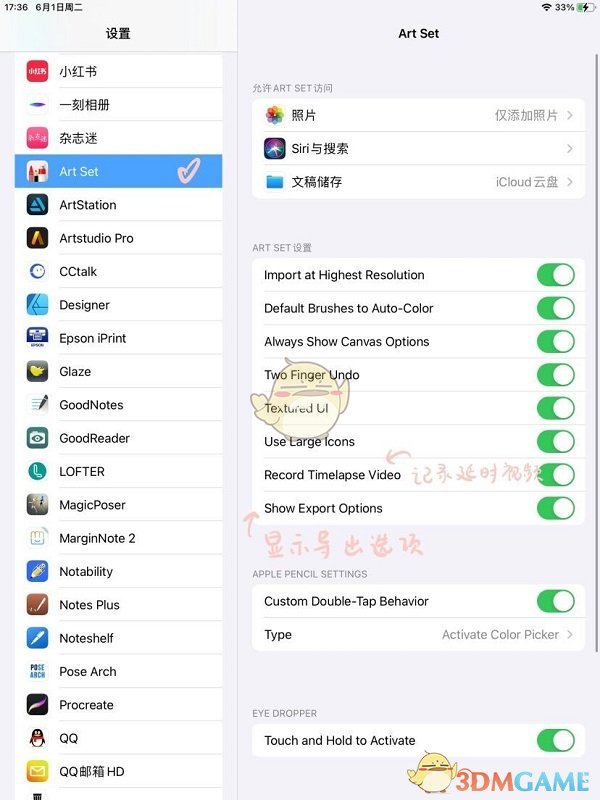
1、首先进入IPAD设置,找到应用程序Artset程序图标,点击进入。
2、找到:Show Export Options 激活这个选项即可。
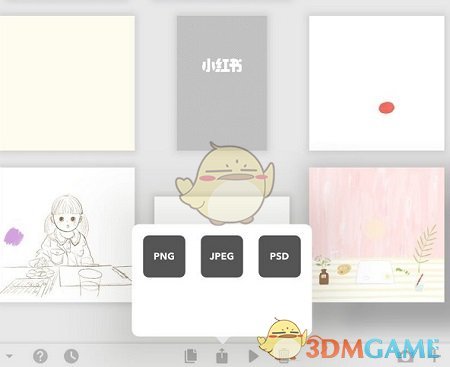
3、完毕以上完成后,进入程序,点击需要导出的文件,即可选择PNG JPG PSD格式。
以上就是小编带来的artset怎么导出psd?artset导出psd教程,更多相关资讯教程,请关注多特手游手游网。
 相关攻略
相关攻略 近期热点
近期热点 最新攻略
最新攻略