想要让你的微信朋友圈动态瞬间吸睛无数吗?Canva可画,这个宝藏设计工具,帮你轻松打造个性化的朋友圈插画!只需几步简单操作,就能让平凡的文字瞬间变身艺术佳作。是不是已经迫不及待想要尝试了呢?下面就一起来揭开Canva可画的创意秘诀,教你如何用它制作出令人眼前一亮的朋友圈插画。跟着教程走,保证你也能成为朋友圈的设计达人!

1、点击手机桌面的canva可画图标,进入到canva可画主页面。
2、点击界面下方的“模板”选项,在模板界面点击“微信朋友圈”选项。
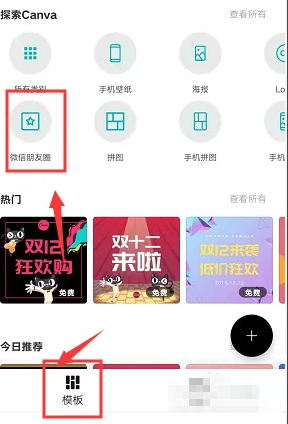
3、在“微信朋友圈”搜索界面点击“查看所有”,接着会出现不同种类的模板,这里点击“节日微信朋友圈”选项。
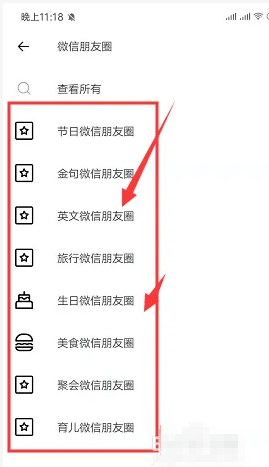
4、接着会出现很多“节日微信朋友圈”的图片,选择一个自己喜欢的模板,点击“编辑”选项,进入到编辑界面。

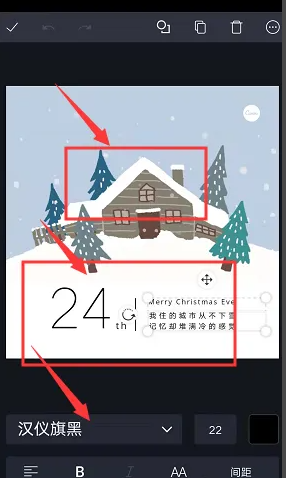
5、点击想要更改的部分,例如点击文字,就可以重新更改编辑文字部分了,调整完成后,点击右上角的“√”图标保存。
以上就是小编带来的canva可画制作微信朋友圈插画?canva可画制作微信朋友圈插画方法,更多相关资讯教程,请关注多特手游手游网。
 相关攻略
相关攻略 近期热点
近期热点