想要让你的设计工作如虎添翼吗?Canva可画,这个神奇的在线设计平台,不仅拥有海量模板,还能让你轻松创建独一无二的自定义模板哦! 一键登录Canva,只需几个简单的步骤,你就能打造专属的微信公众号小圈模板,或是任何你心水的设计样式。不信?那就一起来看看这篇教程,带你揭开Canva创建模板的神秘面纱,让你的设计创意瞬间起飞! 不再受限于现成的选择,自由发挥,让每个像素都跳动你的独特灵感!现在,就让我们一步步解锁Canva的模板创作秘籍吧!
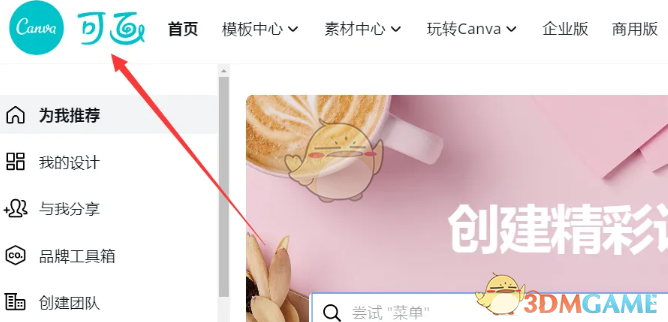
1、在“canva可画”官网首页,点击“登录”按钮,进入到自己的账号界面。
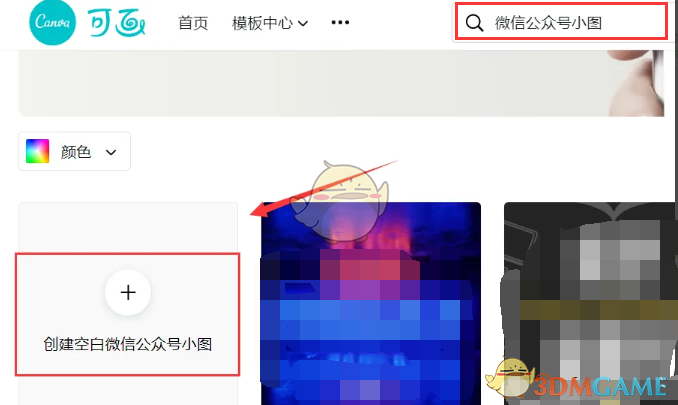
2、接着在搜索栏输入自己想要创建的模板类型,例如“微信公众号小圈”,下方就会出现很多关于微信公众号小圈的模板,还有“创建空白微信公众号小圈”选项,点击它。
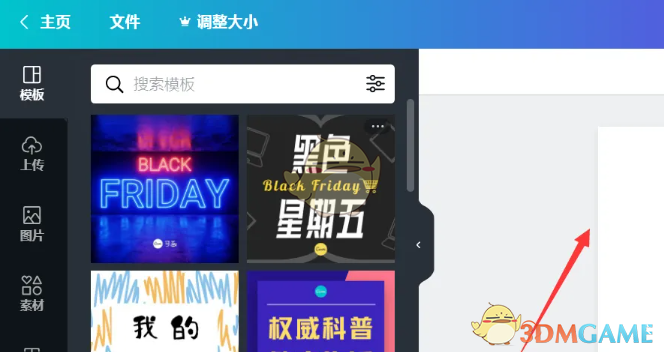
3、点击“创建空白微信公众号小圈”选项之后,右侧会出现一个空白页面,左侧有“模板”、“上传”、“图片”、“素材”、“文字”等相关选项,大家根据需求进行创建即可。
以上就是小编带来的canva可画怎么创建模板?创建模板方法,更多相关资讯教程,请关注多特手游手游网。
 相关攻略
相关攻略 近期热点
近期热点