嘿,创意设计师们!在数字艺术的海洋里,Canva可画无疑是个宝藏工具,让我们的设计工作变得更加得心应手。今天,咱们聚焦一个基础却关键的问题:如何在Canva中添加文本框,让文字跃然“画”上?无论是修改已有的模板文字还是新建文本元素,只需几个简单的步骤,你的创意文字就能瞬间鲜活起来。别眨眼,接下来的指南将教你如何轻松玩转Canva的文字编辑功能,让你的设计作品更加吸睛!

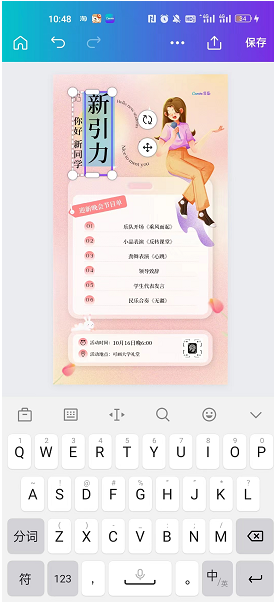
1、当我们使用canva中的模板进行设计时,里面所有的文字都可以修改的,直接点击对应的文本框,双击就会弹出键盘,删除掉原本的文字,打上自己需要的文字即可,如图所示:
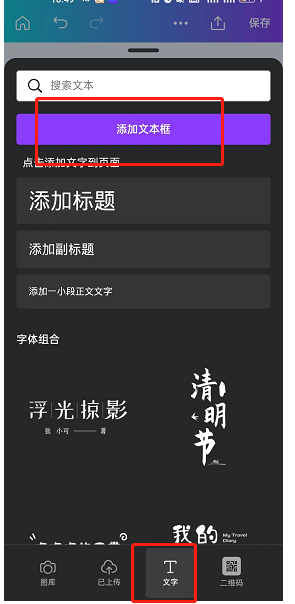
2、如果需要添加一个新的文本框,只需要点击画布左下角的【+】,然后找到【文字】-【添加文本框】即可,如图所示:
3、文本框内除了能对文字进行修改,还能添加动效、格式、文字特效等,但是没办法直接给文本框添加白框哦,这个就需要大家自己去素材库找白框的素材,然后手动放在合适的位置。
以上就是小编带来的canva可画怎么加文本框?添加文字框方法,更多相关资讯教程,请关注多特手游手游网。
 相关攻略
相关攻略 近期热点
近期热点 最新攻略
最新攻略